Excel (LibreOffice Calc) में IMAGE फ़ंक्शन आपको URL पते का उपयोग करके सीधे टेबल सेल में छवि डालने की अनुमति देता है - स्थानीय फ़ाइल और इंटरनेट से छवि दोनों के लिए।
यह सेल सामग्री के बगल में उत्पाद फ़ोटो, चार्ट या आइकन जैसे संबंधित ग्राफिक्स को एम्बेड करके डेटा विज़ुअलाइज़ेशन में सुधार करता है।
उपयोगकर्ता स्पष्ट और अधिक अनुकूलित लेआउट के लिए सेल के भीतर छवि आकार और संरेखण को भी नियंत्रित कर सकते हैं।
source: छवि फ़ाइल का URL पथ, जो "https://" प्रोटोकॉल या स्थानीय पथ का उपयोग करता है।
destination: उस सेल का संदर्भ जहां आप छवि रखना चाहते हैं।
[sizing]: (वैकल्पिक) छवि आयाम निर्धारित करता है। इसके कई संभावित मान हैं:
सेल में छवि डालें और उसका पहलू अनुपात बनाए रखें। यह डिफ़ॉल्ट रूप से चुना जाता है।
सेल को छवि से भरें और उसके पहलू अनुपात को अनदेखा करें।
छवि का मूल आकार बनाए रखें, जो सेल की सीमाओं से अधिक हो सकता है।
ऊंचाई और चौड़ाई तर्कों का उपयोग करके छवि आकार समायोजित करें।
[height]: (वैकल्पिक) पिक्सेल में छवि की निर्धारित ऊंचाई।
[width]: (वैकल्पिक) पिक्सेल में छवि की निर्धारित चौड़ाई।
[lock]: (वैकल्पिक) क्या छवि की स्थिति और आकार को लॉक करना है: 0-नहीं, 1-हाँ।
यदि केवल ऊंचाई/चौड़ाई तर्कों में से एक निर्दिष्ट है, तो छवि का पहलू अनुपात प्रदान किए गए तर्क के अनुसार बनाए रखा जाएगा।
उपयोग का उदाहरण
उदाहरण 1
IMAGE() फ़ंक्शन उपयोग में आसान है। आपको बस छवि का URL पथ और वह सेल दर्ज करना है जहाँ आप छवि रखना चाहते हैं, और Excel (Calc) स्वचालित रूप से आवश्यक छवि सम्मिलित कर देगा:
=IMAGE(source; destination; sizing)
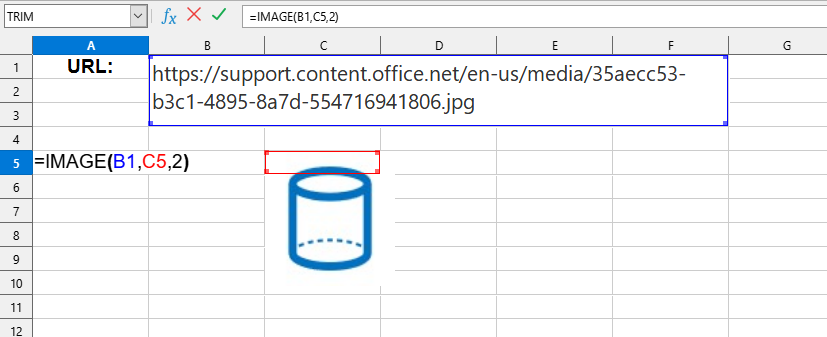
हमें निम्नलिखित परिणाम मिलेगा:
इस उदाहरण में निम्नलिखित मानों का उपयोग किया गया है:
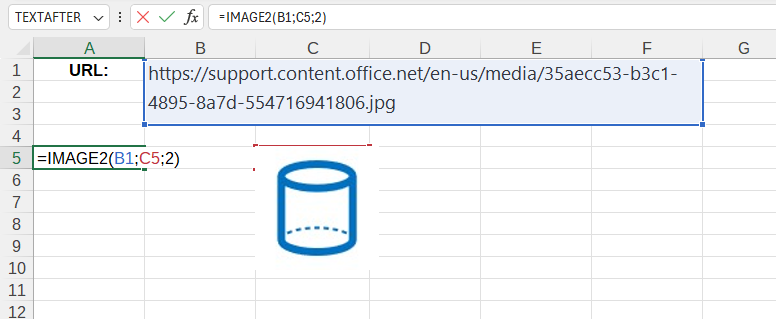
source:B1 - इंटरनेट पर फ़ाइल का पथ ("https://support.content.office.net/en-us/media/35aecc53-b3c1-4895-8a7d-554716941806.jpg")।
destination:C5 - सेल जहाँ छवि स्थित होगी ("C5")।
sizing: छवि का मूल आकार बनाए रखें ("2")।
उदाहरण 2
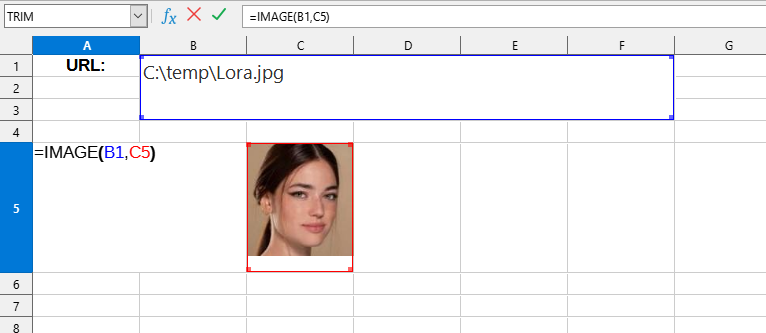
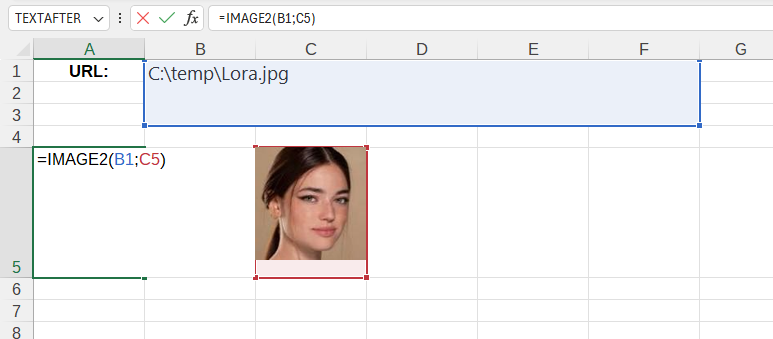
इस उदाहरण में निम्नलिखित मानों का उपयोग किया गया है:
source:B1 - पीसी पर फ़ाइल का पथ ("C:\temp\Lora.jpg")।
destination:C5 - सेल जहाँ छवि स्थित होगी ("C5")।
Excel के लिए, इस फ़ंक्शन का नाम IMAGE2 है ताकि अंतर्निहित IMAGE फ़ंक्शन के साथ टकराव से बचा जा सके।