Die IMAGE-Funktion in Excel (LibreOffice Calc) ermöglicht es Ihnen, Bilder direkt in eine Tabellenzelle einzufügen, indem Sie eine URL verwenden - sowohl für eine lokale Datei als auch für ein Bild aus dem Internet.
Dies verbessert die Datenvisualisierung, indem relevante Grafiken wie Produktfotos, Diagramme oder Symbole neben dem Zellinhalt eingebettet werden.
Benutzer können auch die Bildgröße und die Ausrichtung in der Zelle steuern, um ein klareres und individuelleres Layout zu erhalten.
source: URL-Pfad der Bilddatei unter Verwendung des "https://" Protokolls oder eines lokalen Pfads.
destination: Zellbezug, in den das Bild eingefügt werden soll.
[sizing]: (Optional) Bestimmt die Bildgröße. Es gibt mehrere mögliche Werte:
Das Bild in die Zelle einfügen und das Seitenverhältnis beibehalten. Wird standardmäßig ausgewählt.
Die Zelle mit dem Bild füllen und das Seitenverhältnis ignorieren.
Die Originalgröße des Bildes beibehalten, die die Zellgrenzen überschreiten kann.
Die Bildgröße mithilfe der Argumente Höhe und Breite anpassen.
[height]: (Optional) Festgelegte Bildhöhe in Pixeln.
[width]: (Optional) Festgelegte Bildbreite in Pixeln.
[lock]: (Optional) Ob die Position und Größe des Bildes fixiert werden soll: 0-Nein, 1-Ja.
Wenn nur eines der Argumente Höhe/Breite angegeben wird, bleibt das Seitenverhältnis des Bildes entsprechend dem angegebenen Argument erhalten.
Anwendungsbeispiel
Beispiel 1
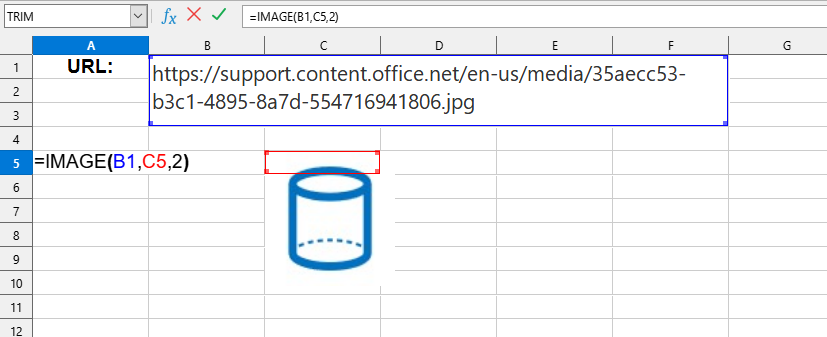
Die IMAGE()-Funktion ist einfach zu bedienen. Geben Sie einfach den URL-Pfad zum Bild und die Zelle ein, in die das Bild eingefügt werden soll, und Excel (Calc) fügt das erforderliche Bild automatisch ein:
=IMAGE(source; destination; sizing)
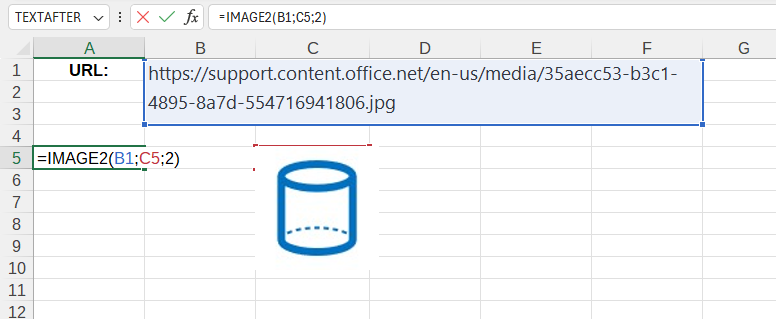
Wir erhalten folgendes Ergebnis:
In diesem Beispiel werden die folgenden Werte verwendet:
source:B1 - Dateipfad im Internet ("https://support.content.office.net/en-us/media/35aecc53-b3c1-4895-8a7d-554716941806.jpg").
destination:C5 - Zelle, in der sich das Bild befinden wird ("C5").
sizing: Originalgröße des Bildes beibehalten ("2").
Beispiel 2
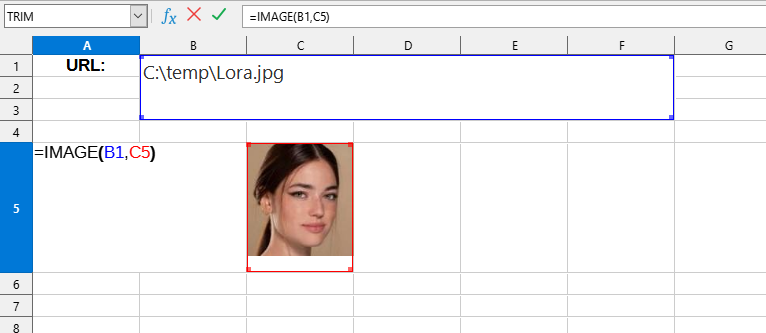
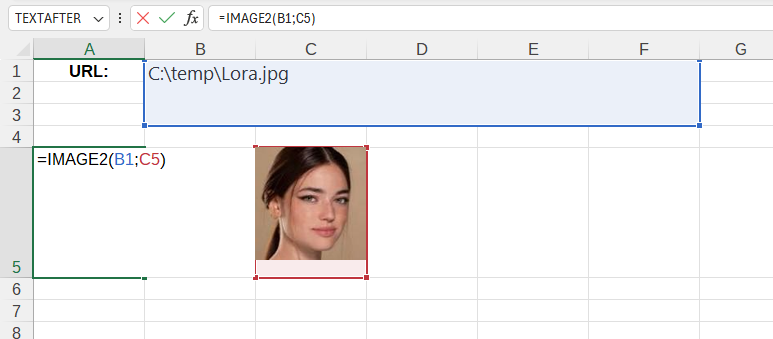
In diesem Beispiel werden die folgenden Werte verwendet:
source:B1 - Dateipfad auf dem PC ("C:\temp\Lora.jpg").
destination:C5 - Zelle, in der sich das Bild befinden wird ("C5").
Für Excel trägt diese Funktion den Namen IMAGE2, um Konflikte mit der integrierten IMAGE-Funktion zu vermeiden.
Erweiterung herunterladen
Sie können die IMAGE()-Funktion nutzen, indem Sie die Erweiterung YLC Utilities installieren.
Danach ist diese Funktion in allen Dateien verfügbar, die in Excel (LibreOffice Calc) geöffnet werden.