La fonction IMAGE dans Excel (LibreOffice Calc) permet d'insérer des images directement dans une cellule de tableau à l'aide d'une URL - aussi bien pour un fichier local que pour une image provenant d'Internet.
Cela améliore la visualisation des données en intégrant des graphiques pertinents tels que des photos de produits, des graphiques ou des icônes à côté du contenu de la cellule.
Les utilisateurs peuvent également contrôler la taille et l'alignement de l'image dans la cellule pour une mise en page plus claire et plus personnalisée.
source: Le chemin URL du fichier image utilisant le protocole "https://" ou un chemin local.
destination: Référence à la cellule où l'image doit être placée.
[sizing]: (Optionnel) Détermine les dimensions de l'image. Plusieurs valeurs sont possibles :
Insérer l'image dans la cellule et conserver son rapport hauteur/largeur. Sélectionné par défaut.
Remplir la cellule avec l'image et ignorer son rapport hauteur/largeur.
Conserver la taille d'origine de l'image, qui peut dépasser les limites de la cellule.
Ajuster la taille de l'image en utilisant les arguments de hauteur et de largeur.
[height]: (Optionnel) Hauteur de l'image définie en pixels.
[width]: (Optionnel) Largeur de l'image définie en pixels.
[lock]: (Optionnel) S'il faut verrouiller la position et la taille de l'image : 0-Non, 1-Oui.
Si un seul des arguments hauteur/largeur est spécifié, le rapport hauteur/largeur de l'image sera conservé selon l'argument fourni.
Exemple d'Utilisation
Exemple 1
La fonction IMAGE() est simple à utiliser. Il vous suffit de saisir le chemin URL de l'image et la cellule où vous souhaitez placer l'image, et Excel (Calc) insérera automatiquement l'image requise :
=IMAGE(source; destination; sizing)
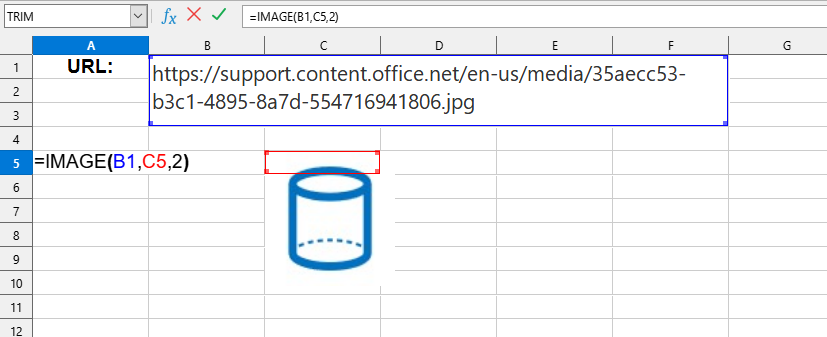
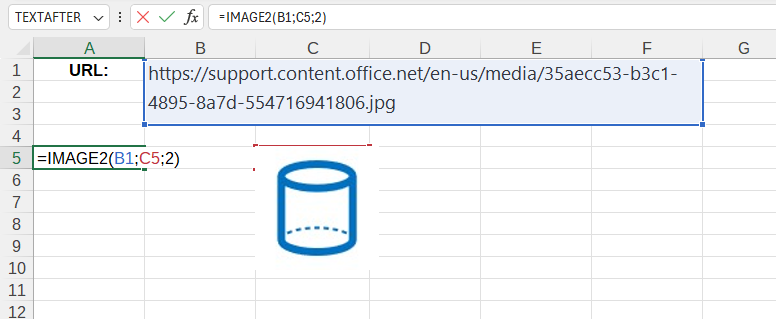
Nous obtiendrons le résultat suivant :
Les valeurs suivantes sont utilisées dans cet exemple :
source:B1 - chemin vers le fichier sur Internet ("https://support.content.office.net/en-us/media/35aecc53-b3c1-4895-8a7d-554716941806.jpg").
destination:C5 - cellule où se trouvera l'image ("C5").
sizing: conserver la taille d'origine de l'image ("2").
Exemple 2
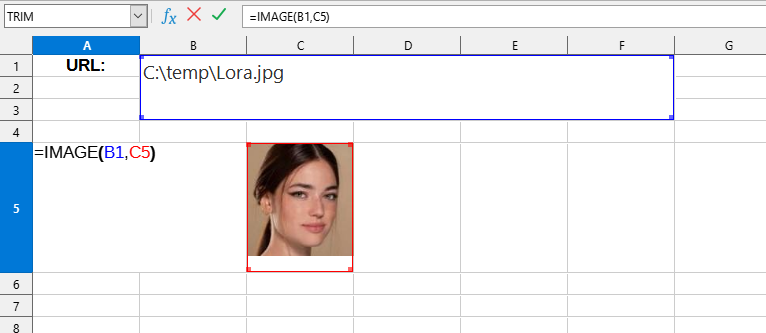
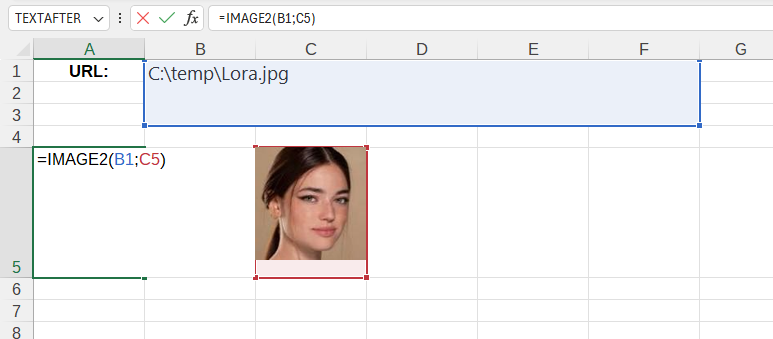
Les valeurs suivantes sont utilisées dans cet exemple :
source:B1 - chemin vers le fichier sur le PC ("C:\temp\Lora.jpg").
destination:C5 - cellule où se trouvera l'image ("C5").
Pour Excel, cette fonction s'appelle IMAGE2 pour éviter les conflits avec la fonction IMAGE intégrée.
Télécharger l'extension
Vous pouvez utiliser la fonction IMAGE() en installant l'extension YLC Utilities.
Après cela, cette fonction sera disponible dans tous les fichiers ouverts dans Excel (LibreOffice Calc).