La función IMAGE en Excel (LibreOffice Calc) permite insertar imágenes directamente en una celda de la tabla, utilizando una dirección URL, tanto para un archivo local como para una imagen de Internet.
Esto mejora la visualización de datos al incrustar gráficos relevantes, como fotos de productos, diagramas o iconos, junto al contenido de la celda.
Los usuarios también pueden controlar el tamaño de la imagen y la alineación en la celda para un diseño más claro y personalizado.
source: Ruta URL del archivo de imagen que utiliza el protocolo "https://" o una ruta local.
destination: Referencia a la celda donde se debe colocar la imagen.
[sizing]: (Opcional) Define las dimensiones de la imagen. Existen varios valores posibles:
Insertar la imagen en la celda y mantener su relación de aspecto. Se selecciona por defecto.
Llenar la celda con la imagen e ignorar su relación de aspecto.
Mantener el tamaño original de la imagen, que puede exceder los límites de la celda.
Ajustar el tamaño de la imagen utilizando los argumentos de altura y anchura.
[height]: (Opcional) Altura establecida de la imagen en píxeles.
[width]: (Opcional) Anchura establecida de la imagen en píxeles.
[lock]: (Opcional) Indica si se debe fijar la posición y el tamaño de la imagen: 0-No, 1-Sí.
Si solo se especifica uno de los argumentos de altura/anchura, se mantendrá la relación de aspecto de la imagen de acuerdo con el argumento proporcionado.
Ejemplo de uso
Ejemplo 1
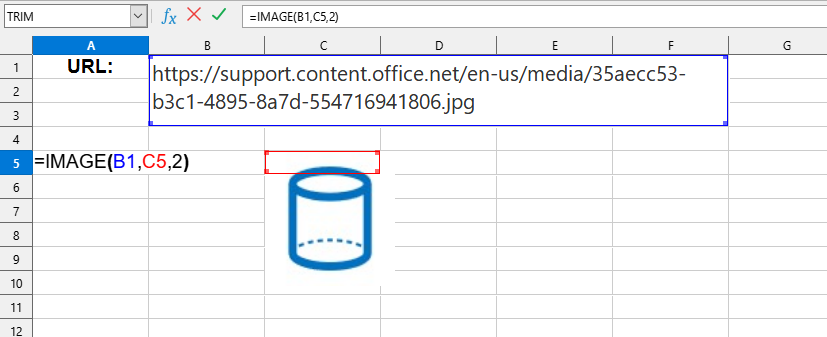
La función IMAGE() es fácil de usar. Solo necesita ingresar la ruta URL de la imagen y la celda donde desea colocar la imagen, y Excel (Calc) insertará automáticamente la imagen necesaria:
=IMAGE(source; destination; sizing)
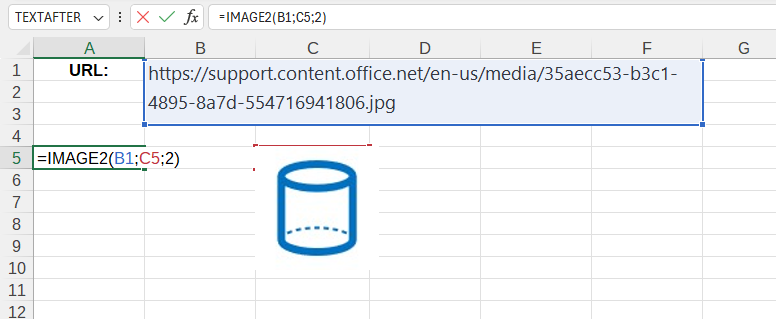
Obtendremos el siguiente resultado:
En este ejemplo se utilizan los siguientes valores:
source:B1 - ruta al archivo en Internet ("https://support.content.office.net/en-us/media/35aecc53-b3c1-4895-8a7d-554716941806.jpg").
destination:C5 - celda donde se ubicará la imagen ("C5").
sizing: mantener el tamaño original de la imagen ("2").
Ejemplo 2
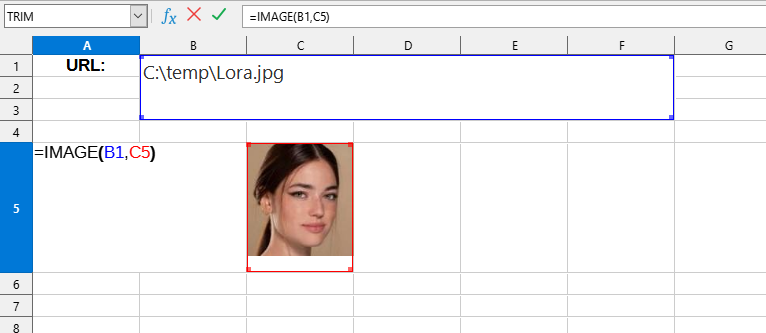
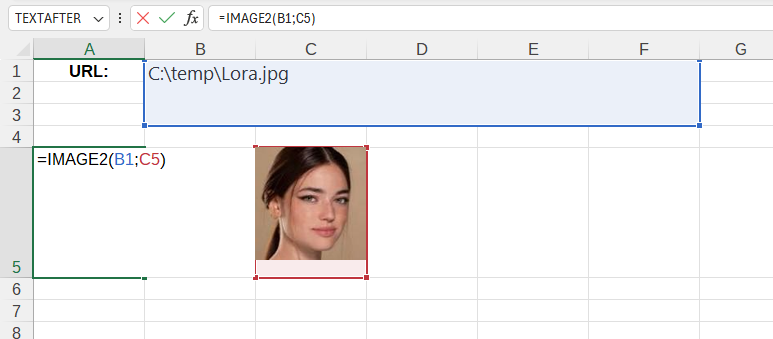
En este ejemplo se utilizan los siguientes valores:
source:B1 - ruta al archivo en la PC ("C:\temp\Lora.jpg").
destination:C5 - celda donde se ubicará la imagen ("C5").
Para Excel, esta función se llama IMAGE2 para evitar conflictos con la función IMAGE incorporada.