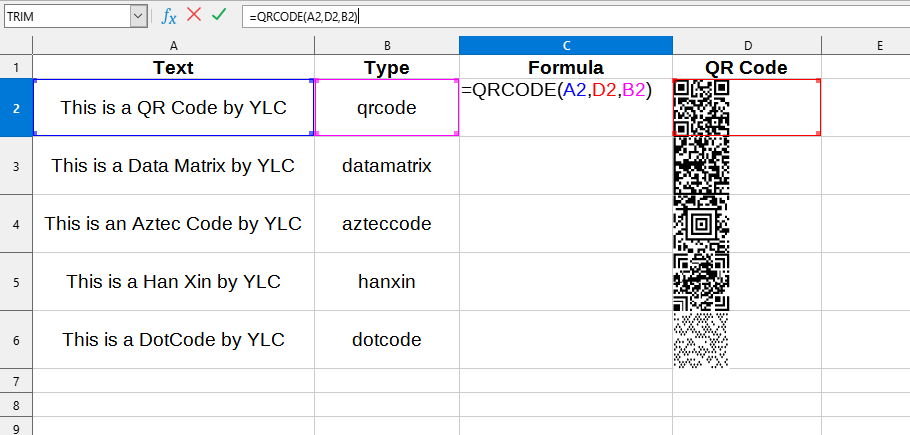
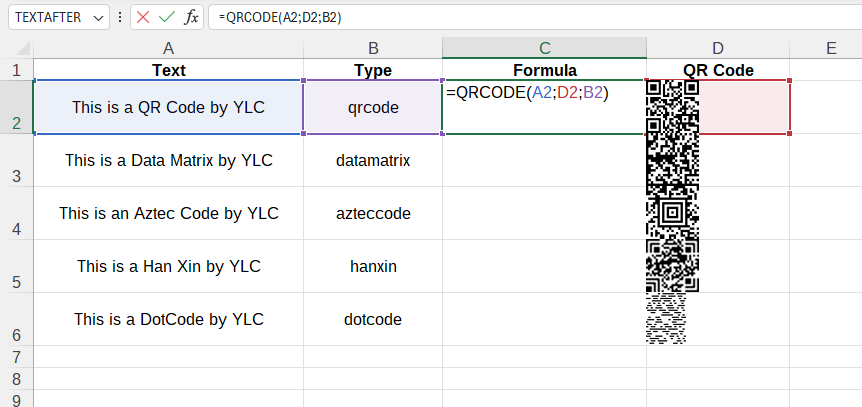
La función QRCODE permite a los usuarios generar una imagen de código QR directamente en una celda de la hoja de cálculo Excel (LibreOffice Calc).
Los usuarios también pueden controlar el tamaño de la imagen y la alineación en la celda para un diseño más claro y personalizado.
Esta función utiliza el servicio en línea "QuickChart" y puede aplicarse tanto por separado como en combinación con otras funciones estándar de tablas.
Para el funcionamiento de esta función es necesaria una conexión a Internet.
destination: Referencia a la celda donde se debe colocar la imagen.
[type]: (Opcional) Tipo de código QR ("qrcode" (por defecto), "datamatrix", "azteccode", "hanxin", "dotcode", etc.).
[sizing]: (Opcional) Determina el tamaño de la imagen. Existen varios valores posibles:
Insertar la imagen en la celda y mantener su relación de aspecto. Se selecciona por defecto.
Llenar la celda con la imagen e ignorar su relación de aspecto.
Mantener el tamaño original de la imagen, que puede exceder los límites de la celda.
[lock]: (Opcional) Si se debe fijar la posición y el tamaño de la imagen: 0-No, 1-Sí.
Ejemplo de uso
La función QRCODE() es fácil de usar. Solo necesita ingresar la ruta URL de la imagen y la celda donde desea colocarla, y Excel (Calc) insertará automáticamente la imagen necesaria:
=QRCODE(text; destination; type)
Tendremos el siguiente resultado:
En este ejemplo se utilizan los siguientes valores:
text:A2 - texto que debe convertirse en código QR ("This is a QR Code by YLC").
destination:D2 - celda donde se ubicará la imagen ("D2").
type:B2 - Tipo de código QR ("qrcode").
¿Dónde obtener una lista completa de tipos de códigos QR?
La lista completa de tipos de códigos QR disponibles se puede obtener en la página "QuickChart": "Supported Barcode Types"