TOP
QrCode 函数
QRCODE() 描述
QRCODE 函数允许用户直接在电子表格 Excel (LibreOffice Calc) 的单元格中生成二维码图像。
用户还可以控制单元格中图像的大小和对齐方式,以获得更清晰、更自定义的布局。
该函数使用 “QuickChart” 在线服务,并可以单独使用或与其他标准电子表格函数结合使用。
此函数需要互联网连接才能运行。
QRCODE 函数的主要特点
语法:
=QRCODE(text, destination, [type], [sizing], [lock])
参数:
- text: 要转换为二维码的文本。
- destination: 要放置图像的单元格引用。
- [type]: (可选)二维码类型("qrcode"(默认值),"datamatrix", "azteccode", "hanxin", "dotcode" 等)。
- [sizing]: (可选)确定图像大小。有几个可能的值:
- 将图像插入单元格并保持其纵横比。默认选择。
- 用图像填充单元格并忽略其纵横比。
- 保持图像的原始大小,这可能会超出单元格边界。
- [lock]: (可选)是否固定图像的位置和大小:0-否,1-是。
使用示例
QRCODE() 函数使用简单。只需输入文本和要放置图像的单元格,Excel (Calc) 就会自动插入所需的图像:
=QRCODE(text; destination; type)
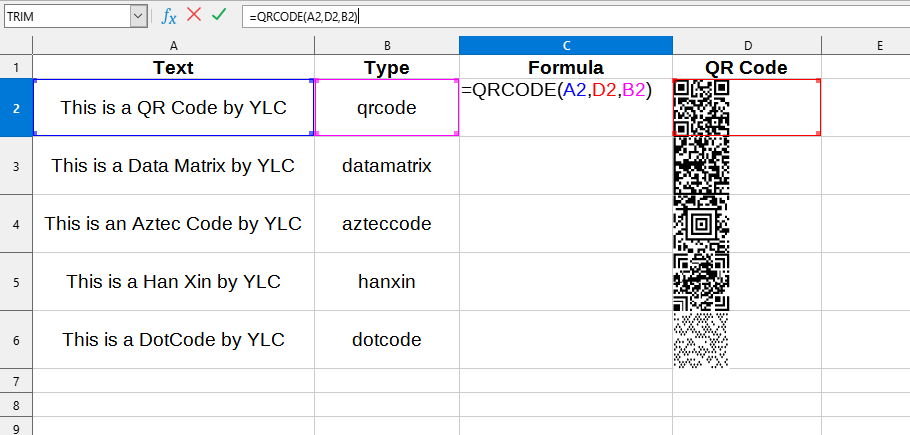
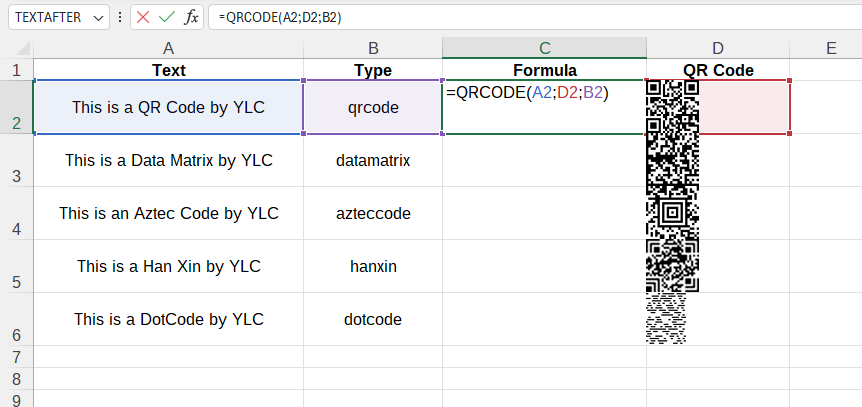
我们将得到以下结果:
在此示例中,使用了以下值:
- text: A2 - 要转换为二维码的文本 ("This is a QR Code by YLC")。
- destination: D2 - 图像所在的单元格 ("D2")。
- type: B2 - 二维码类型 ("qrcode")。
在哪里可以获得二维码类型的完整列表?
可在 "QuickChart" 页面上找到可用的二维码类型的完整列表:"Supported Barcode Types"
下载扩展程序
您可以通过安装 YLC Utilities 扩展程序来使用 QRCODE() 函数。
之后,此函数将在 Excel (LibreOffice Calc) 中打开的所有文件中可用。