TOP
QrCode 関数
QRCODE() の説明
QRCODE 関数を使用すると、ユーザーは Excel (LibreOffice Calc) のスプレッドシートのセル内に直接 QR コード画像を生成できます。
また、ユーザーは画像のサイズやセル内の配置を制御して、より鮮明でカスタマイズされたレイアウトにすることもできます。
この関数は オンラインサービス 「QuickChart」 を使用しており、単独で使用することも、他の標準的なスプレッドシート関数と組み合わせて使用することもできます。
この関数を動作させるには、インターネット接続が必要です。
QRCODE 関数の主な特徴
構文:
=QRCODE(text, destination, [type], [sizing], [lock])
パラメータ:
- text: QR コードに変換する text。
- destination: 画像を配置するセルへの参照。
- [type]: (オプション) QR コードのタイプ ("qrcode" (デフォルト)、 "datamatrix", "azteccode", "hanxin", "dotcode" など)。
- [sizing]: (オプション) 画像のサイズを決定します。以下のようないくつかの値が可能です。
- 画像をセルに挿入し、そのアスペクト比を維持します。デフォルトで選択されます。
- 画像をセルいっぱいに表示し、そのアスペクト比を無視します。
- 画像の元のサイズを維持します。セルの境界を超える場合があります。
- [lock]: (オプション) 画像の位置とサイズを固定するかどうか: 0-いいえ、 1-はい。
使用例
QRCODE() 関数は使い方が簡単です。変換する text と、画像を配置するセルを指定するだけで、Excel (Calc) が自動的に必要な画像を挿入します:
=QRCODE(text; destination; type)
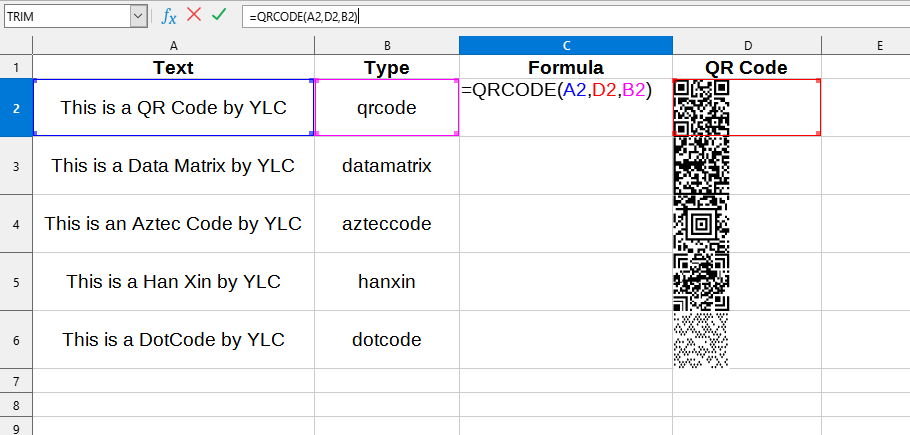
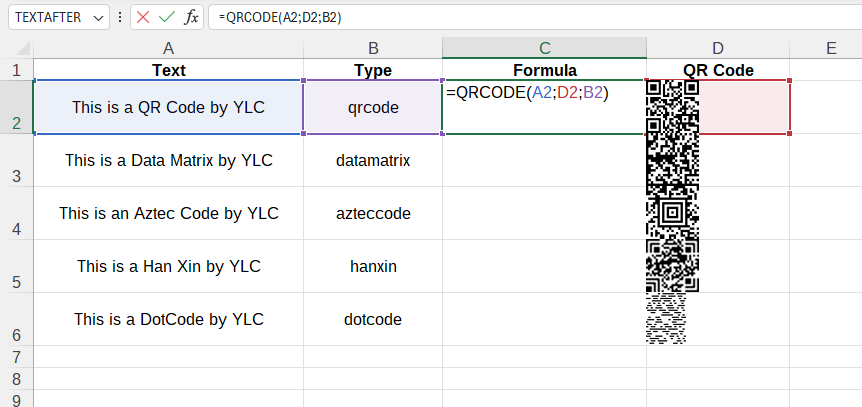
次のような結果が得られます:
この例では、次の値が使用されています:
- text: A2 - QR コードに変換する text ("This is a QR Code by YLC")。
- destination: D2 - 画像が配置されるセル ("D2")。
- type: B2 - QR コードのタイプ ("qrcode")。
QR コードタイプの完全なリストはどこで入手できますか?
利用可能な QR コードタイプの完全なリストは、 "QuickChart" のページで確認できます: "Supported Barcode Types"
拡張機能をダウンロードする
YLC Utilities 拡張機能をインストールすることで、 QRCODE() 関数を使用できます。
その後、この関数は Excel (LibreOffice Calc) で開かれるすべてのファイルで使用できるようになります。