TOP
وظيفة QrCode
QRCODE() الوصف
تتيح وظيفة QRCODE للمستخدمين إنشاء صور رمز الاستجابة السريعة (QR code) مباشرة في خلية جدول البيانات Excel (LibreOffice Calc).
يمكن للمستخدمين أيضاً التحكم في حجم الصورة والمحاذاة داخل الخلية للحصول على تخطيط أكثر وضوحاً وتخصيصاً.
تستخدم هذه الوظيفة خدمة عبر الإنترنت "QuickChart" ويمكن استخدامها بشكل مستقل أو بالاشتراك مع وظائف الجداول القياسية الأخرى.
يتطلب عمل هذه الوظيفة اتصالاً بالإنترنت.
الخصائص الرئيسية لوظيفة QRCODE
الصيغة:
=QRCODE(text, destination, [type], [sizing], [lock])
المعلمات:
- text: النص الذي تريد تحويله إلى رمز QR.
- destination: مرجع الخلية التي تريد وضع الصورة فيها.
- [type]: (اختياري) نوع رمز QR ("qrcode" (افتراضي)، "datamatrix", "azteccode", "hanxin", "dotcode" وما إلى ذلك).
- [sizing]: (اختياري) يحدد حجم الصورة. هناك عدة قيم ممكنة:
- إدراج الصورة في الخلية والحفاظ على نسبة العرض إلى الارتفاع. يتم اختياره افتراضياً.
- ملء الخلية بالصورة وتجاهل نسبة العرض إلى الارتفاع.
- الحفاظ على الحجم الأصلي للصورة، والذي قد يتجاوز حدود الخلية.
- [lock]: (اختياري) ما إذا كان سيتم تثبيت موضع الصورة وحجمها: 0-لا، 1-نعم.
مثال على الاستخدام
وظيفة QRCODE() سهلة الاستخدام. يكفي إدخال مسار URL للصورة والخلية التي تريد وضع الصورة فيها، وسيقوم Excel (Calc) بإدراج الصورة المطلوبة تلقائياً:
=QRCODE(text; destination; type)
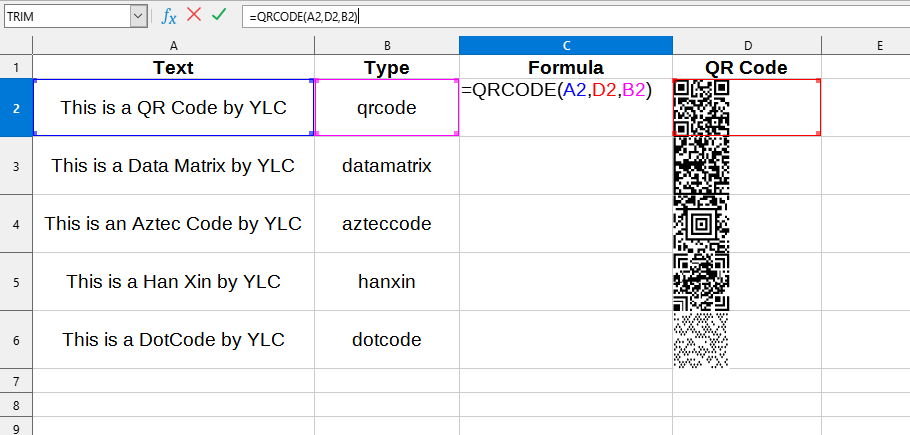
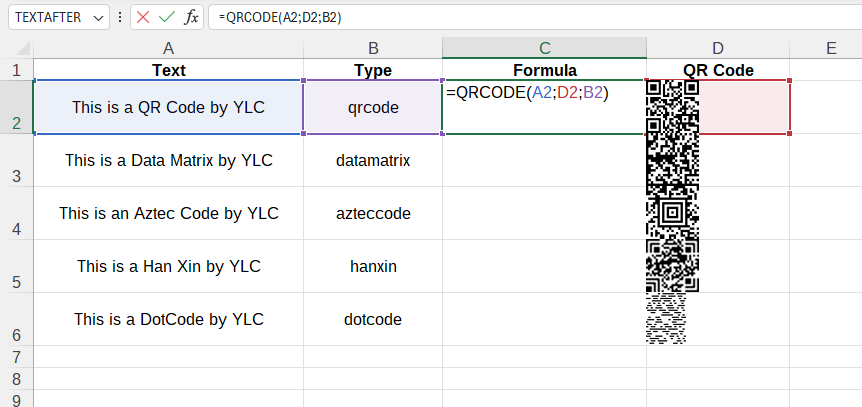
سوف نحصل على النتيجة التالية:
في هذا المثال، يتم استخدام القيم التالية:
- text: A2 - النص المراد تحويله إلى رمز QR ("This is a QR Code by YLC").
- destination: D2 - الخلية التي ستوجد فيها الصورة ("D2").
- type: B2 - نوع رمز QR ("qrcode").
أين يمكن الحصول على قائمة كاملة بأنواع رموز QR؟
يمكن الحصول على القائمة الكاملة للأنواع المتاحة لرموز QR على صفحة "QuickChart": "Supported Barcode Types"
تحميل الامتداد
يمكنك استخدام وظيفة QRCODE() عن طريق تثبيت امتداد YLC Utilities.
بعد ذلك، ستكون هذه الوظيفة متاحة في جميع الملفات المفتوحة في Excel (LibreOffice Calc).