تم تصميم دالة FINANCIALS() للحصول تلقائياً على التقارير المالية للشركات مباشرة من موقع Yahoo Finance (finance.yahoo.com) بواسطة رمز السهم المحدد (على سبيل المثال، AAPL، NVDA).
تتيح لك هذه الدالة تنزيل بيان الدخل (income statement)، الميزانية العمومية (balance sheet) وبيان التدفقات النقدية (cash flow statement) لفترة معين مباشرة في جدول Excel (LibreOffice Calc).
Statement: نوع التقرير ("0"-income", "1"-balance sheet, "2"-cash flow).
[Freq]: (اختياري) دورية البيانات ("y"-yearly, "q"-quarterly, "t"-ttm). افتراضياً يتم استخدام البيانات السنوية "y".
[Header]: (اختياري) ما إذا كان سيتم عرض عنوان الجدول ("0"-لا, "1"-نعم). إذا تم تخطيها، يتم استخدام القيمة نعم "1".
[Indicator]: (اختياري) المؤشر المالي ("Total Revenue", "EBITDA", "Gross Profit", "Payables" وغيرها). عند القيمة "list" يتم عرض القائمة الكاملة للمؤشرات المتاحة.
[Date]: (اختياري) تاريخ التقرير. افتراضياً يتم استخدام أحدث تاريخ متاح. يتم استخدامه مع المعلمة Indicator.
مثال الاستخدام
المثال 1
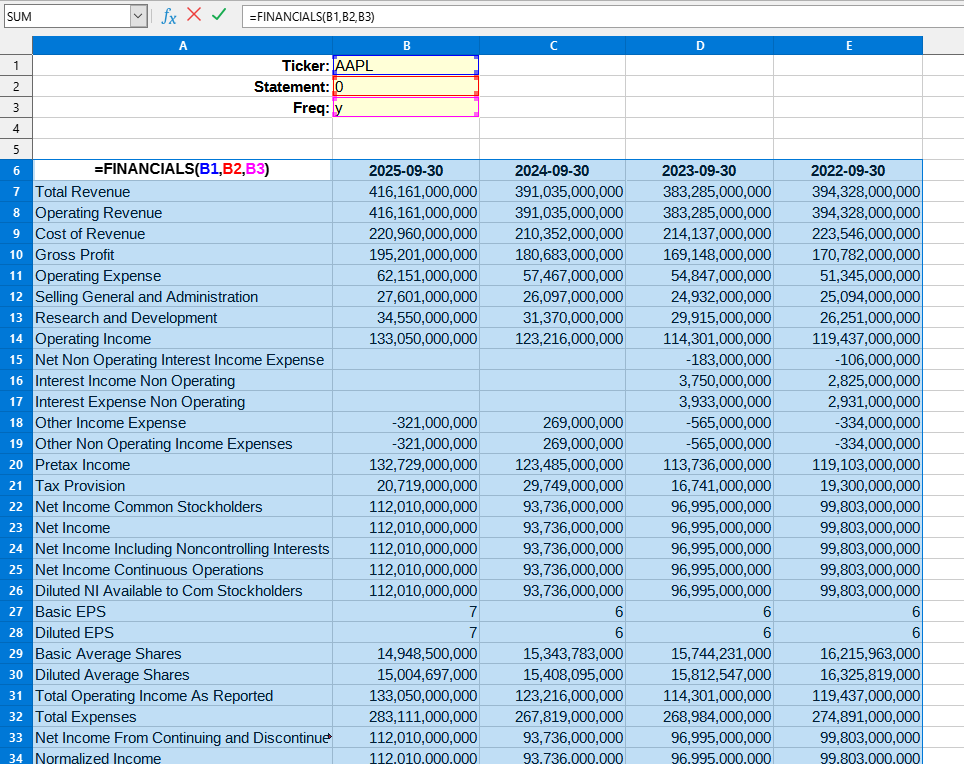
تقوم دالة FINANCIALS() بتأتمتة جمع البيانات الأساسية. أنت تحدد رمز السهم، و Excel (Calc) يقوم باستيراد المؤشرات المالية المقابلة:
=FINANCIALS(Ticker; Statement; Freq)
سنحصل على النتيجة التالية:
في هذا المثال يتم استخدام القيمة التالية:
Ticker:B1 - الخلية التي تحتوي على رمز الشركة ("AAPL").
Statement:B2 - بيان الدخل (Income Statement) (0).
Freq:B3 - التقارير السنوية ("y").
المثال 2
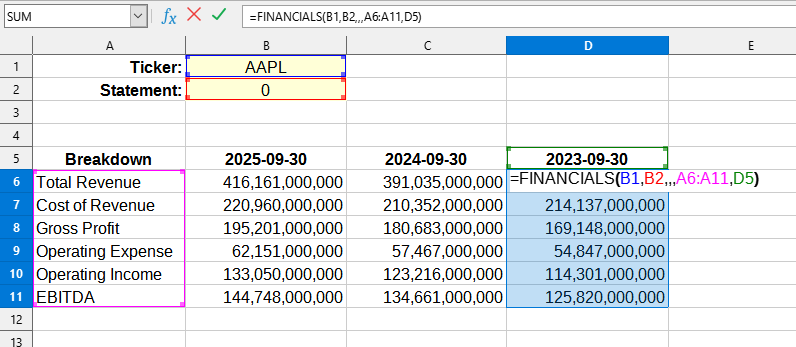
في هذا المثال يتم استخدام القيمة التالية:
Ticker:B1 - الخلية التي تحتوي على رمز الشركة ("AAPL").
Statement:B2 - بيان الدخل (Income Statement) (0).
Indicator:A6:A11 - مجموعة من المؤشرات المالية (المقاييس).
Date:D5 - تاريخ التقرير ("2023-09-30").
المثال 3
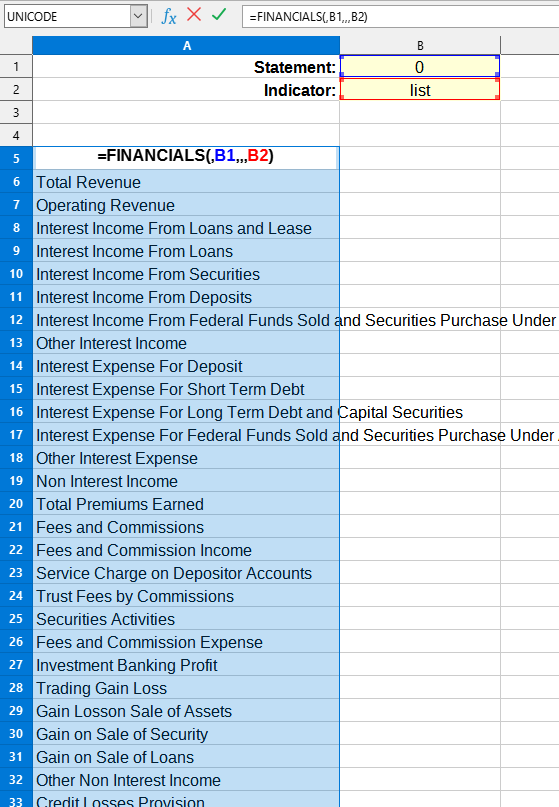
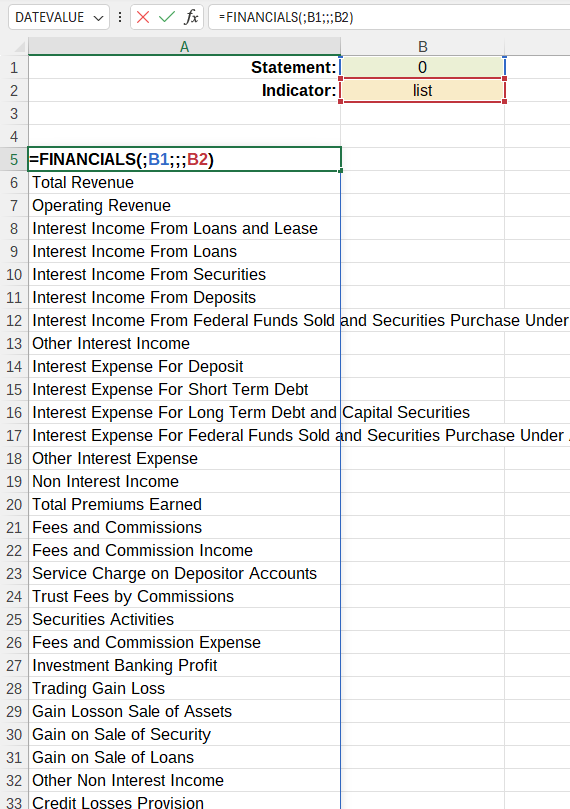
في هذا المثال يتم استخدام القيمة التالية:
Statement:B1 - بيان الدخل (Income Statement) (0).
Indicator:B2 - عرض القائمة الكاملة للمؤشرات المتاحة ("list").
كيف تعمل؟
يمكن أن تعمل دالة FINANCIALS() في الوضع العادي وكذلك كدالة مصفوفة.
للاستخدام في شكل مصفوفة، ما عليك سوى إدخال الدالة في أي خلية، مع تحديد المعلمات المقابلة. بعد ذلك تحتاج إلى الضغط على Ctrl+Shift+Enter لإدخال صيغة المصفوفة و LO Calc ستقوم تلقائياً بإرجاع جدول البيانات.
من أجل تحديد كافة الخلايا المرتبطة بصيغة المصفوفة، ما عليك سوى تحديد أي خلية مصفوفة والضغط على Ctrl+/.
إذا كنت بحاجة إلى تحويل صيغة المصفوفة إلى قيمة - قم بتحديد المصفوفة بأكملها وفي القائمة Data > Calculate حدد Formula to Value.
عند استخدام التاريخ في شكل نص، يجب تحويله أولاً إلى تاريخ حقيقي، على سبيل المثال: DATEVALUE("2026-01-25").
القوالب الجاهزة
يمكنك أيضاً استخدام القوالب الجاهزة للحصول على البيانات التاريخية، المؤشرات المالية أو الملف الشخصي للشركة.