تم تصميم الدالة ETF() للحصول تلقائياً على أسعار أسهم صناديق الاستثمار المتداولة (ETFs) مباشرة من موقع Yahoo Finance (finance.yahoo.com) وفقاً للرمز المحدد (على سبيل المثال، SPY، VOO) والتاريخ المختار.
تتيح لك هذه الدالة تتبع قيمة محافظ ETF مباشرة في جداول البيانات Excel (LibreOffice Calc), مما يسهل بشكل كبير تحليل الاستثمار ومراقبة السوق للمستخدمين.
=ETF(Symbol; [Date]; [Indicator])
تقوم الدالة ETF() بتتمتة جمع البيانات الخاصة بالاسعار. تحتاج إلى تحديد رمز الصندوق، و Excel (Calc) سيقوم تلقائياً بتحميل البيانات:
=ETF(Symbol; Date; Indicator)
سنحصل على النتيجة التالية:
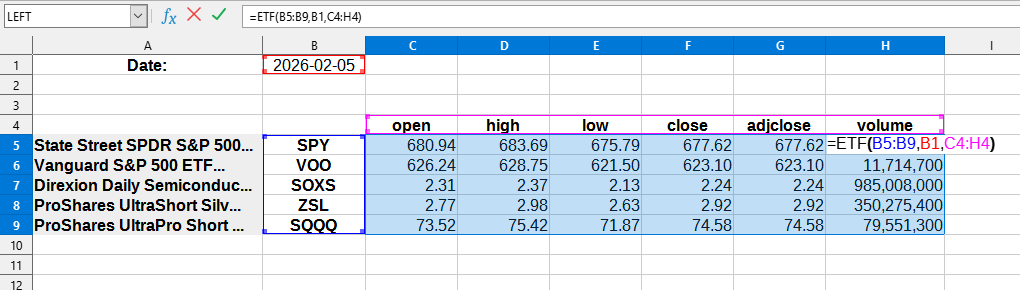
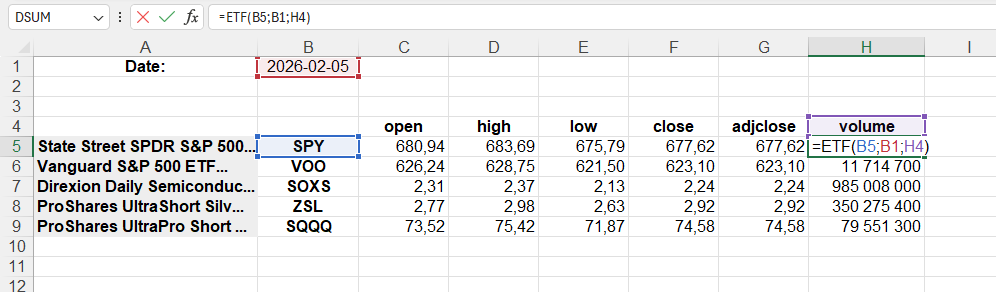
في هذا المثال، يتم استخدام القيم التالية:
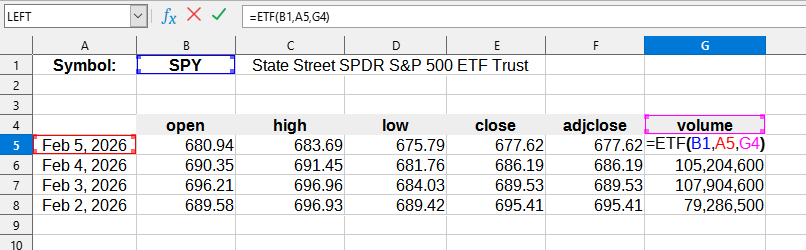
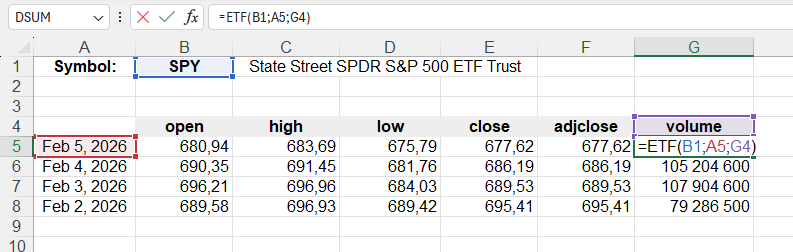
في هذا المثال، يتم استخدام القيم التالية:
البيانات المقابلة من موقع Yahoo Finance:
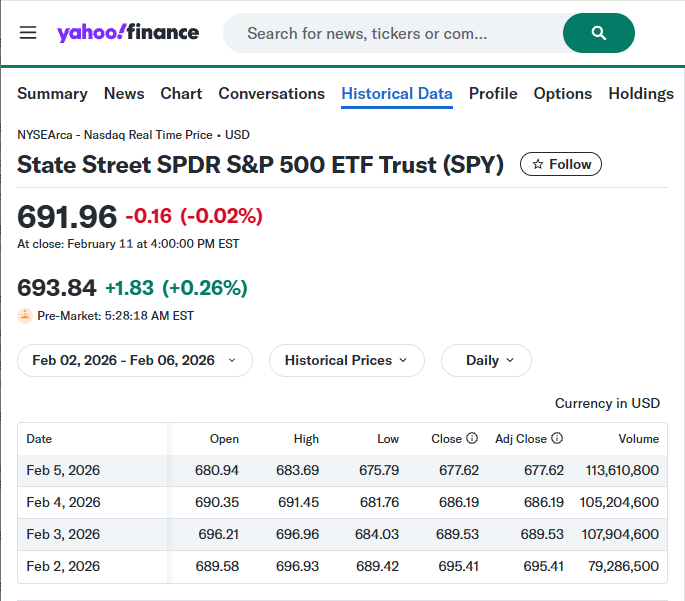
يمكن أن تعمل دالة ETF() إما في الوضع العادي أو كدالة مصفوفة.
لاستخدامها كدالة مصفوفة، ما عليك سوى إدخال الدالة في أي خلايا، مع تحديد المعلمات المقابلة. بعد ذلك، تحتاج إلى الضغط على Ctrl+Shift+Enter لإدخال صيغة المصفوفة و LO Calc ستقوم تلقائياً بإرجاع جدول البيانات.
من أجل تحديد جميع الخلايا المرتبطة بصيغة المصفوفة، ما عليك سوى تحديد أي خلية مصفوفة والضغط على Ctrl+/.
إذا كنت بحاجة إلى تحويل صيغة المصفوفة إلى قيمة - حدد المصفوفة بأكملها وفي القائمة
عند استخدام التاريخ كالنص، يجب أولاً تحويله إلى تاريخ حقيقي، على سبيل المثال:
يمكنك أيضاً استخدام القوالب الجاهزة للحصول على البيانات التاريخية، والمؤشرات المالية أو ملف الشركة.
للتوجه إلى القائمة، انتقل إلى
يمكنك استخدام الدالة ETF() عن طريق تثبيت امتداد YLC Utilities.
بعد ذلك، ستكون هذه الدالة متاحة في جميع الملفات التي ستفتح في Excel (LibreOffice Calc).

