ETF() फ़ंक्शन निर्दिष्ट प्रतीक (उदाहरण के लिए, SPY, VOO) और चयनित तिथि द्वारा सीधे Yahoo Finance साइट (finance.yahoo.com) से एक्सचेंज-traded फंड्स (ETFs) के शेयरों की कीमतें स्वचालित रूप से प्राप्त करने के लिए डिज़ाइन किया गया है।
यह फ़ंक्शन उपयोगकर्ताओं को Excel (LibreOffice Calc) स्प्रेडशीट में सीधे ETF पोर्टफोलियो मूल्य को ट्रैक करने की अनुमति देता है, जो निवेश विश्लेषण और बाजार की निगरानी को काफी सरल बनाता है।
=ETF(Symbol; [Date]; [Indicator])
ETF() फ़ंक्शन कोटेशन डेटा के संग्रह को स्वचालित करता है। आपको फंड टिकर निर्दिष्ट करने की आवश्यकता है, और Excel (Calc) स्वचालित रूप से डेटा लोड कर देगा:
=ETF(Symbol; Date; Indicator)
हमारे पास निम्नलिखित परिणाम होगा:
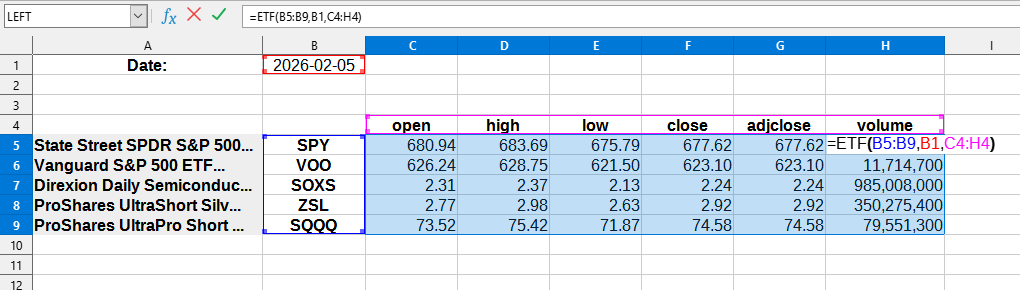
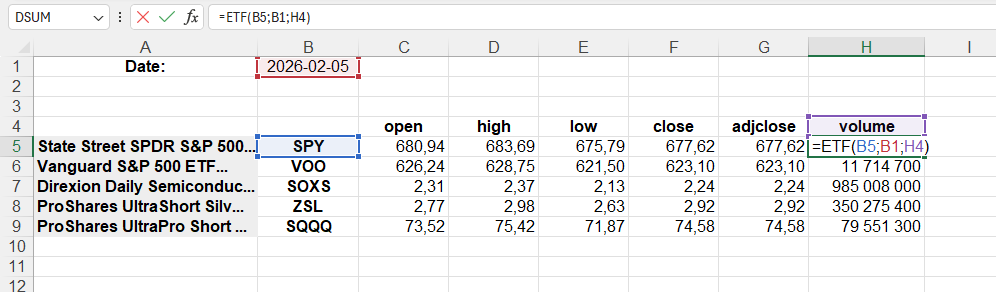
इस उदाहरण में निम्नलिखित मानों का उपयोग किया जाता है:
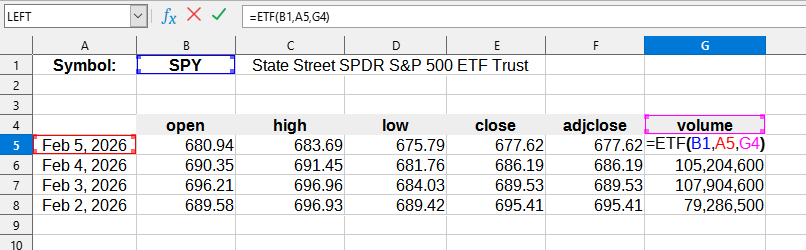
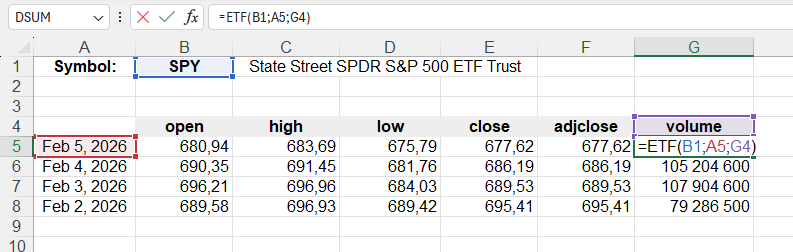
इस उदाहरण में निम्नलिखित मानों का उपयोग किया जाता है:
Yahoo Finance साइट से संबंधित डेटा:
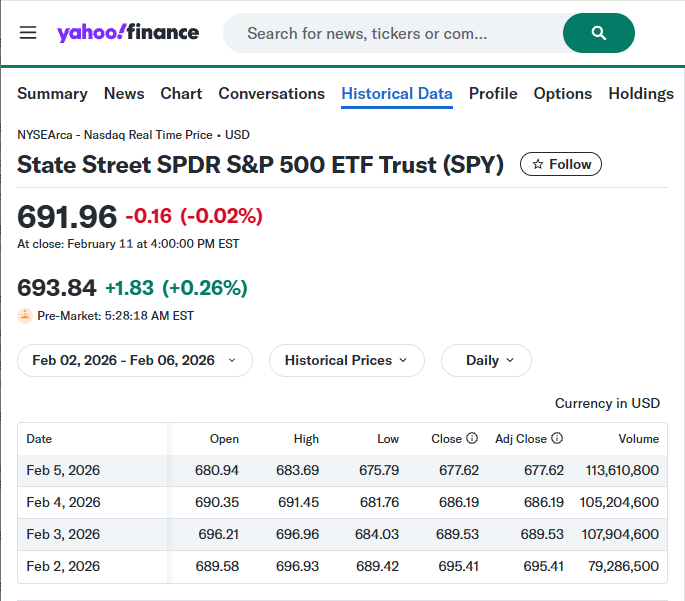
ETF() फ़ंक्शन सामान्य मोड में और ऐरे फ़ंक्शन दोनों के रूप में काम कर सकता है।
ऐरे के रूप में उपयोग करने के लिए, बस उपयुक्त पैरामीटर निर्दिष्ट करके किसी भी सेल में फ़ंक्शन दर्ज करें। इसके बाद, ऐरे फ़ॉर्मूला दर्ज करने के लिए आपको Ctrl+Shift+Enter दबाना होगा और LO Calc स्वचालित रूप से डेटा के साथ एक टेबल लौटाएगा।
ऐरे फ़ॉर्मूला से जुड़े सभी सेल का चयन करने के लिए, बस किसी भी ऐरे सेल का चयन करें और Ctrl+/ दबाएं।
यदि ऐरे फ़ॉर्मूला को मान में बदलना आवश्यक है - पूरे ऐरे का चयन करें और
텍스트 रूप में तिथि का उपयोग करते समय, इसे पहले वास्तविक तिथि में परिवर्तित किया जाना चाहिए, उदाहरण के लिए:
आप ऐतिहासिक डेटा, वित्तीय संकेतक या कंपनी प्रोफ़ाइल प्राप्त करने के लिए तैयार टेम्पलेट्स का भी उपयोग कर सकते हैं।
ऐसा करने के लिए,
आप YLC Utilities एक्सटेंशन स्थापित करके ETF() फ़ंक्शन का उपयोग कर सकते हैं।
उसके बाद, यह फ़ंक्शन उन सभी फाइलों में उपलब्ध होगा जो Excel (LibreOffice Calc) में खोली जाएंगी।

