TOP
ETF 함수
ETF() 설명
ETF() 함수는 지정된 심볼(예: SPY, VOO)과 선택한 날짜를 사용하여 Yahoo Finance 웹사이트(finance.yahoo.com)에서 상장지수펀드(ETFs) 주가를 자동으로 가져오도록 설계되었습니다.
이 함수를 사용하면 Excel (LibreOffice Calc) 표에서 직접 ETF 포트폴리오 가치를 추적할 수 있어 사용자의 투자 분석 및 시장 모니터링이 크게 단순화됩니다.
이 함수가 작동하려면 인터넷 연결이 필요합니다.
ETF 함수의 주요 특징
구문:
=ETF(Symbol; [Date]; [Indicator])
매개변수:
- Symbol: 펀드 티커 심볼 (예: "SPY", "VOO").
- [Date]: (선택 사항) 가격 책정일. 기본적으로 오늘 날짜가 사용됩니다.
- [Indicator]: (선택 사항) 가격 또는 거래량 지표 ("open", "high", "low", "close", "adjclose", "volume"). 기본적으로 종가 "close"가 사용됩니다.
사용 예시
예시 1
ETF() 함수는 시세 데이터 수집을 자동화합니다. 펀드 티커를 지정하기만 하면 Excel (Calc)이(가) 데이터를 자동으로 다운로드합니다:
=ETF(Symbol; Date; Indicator)
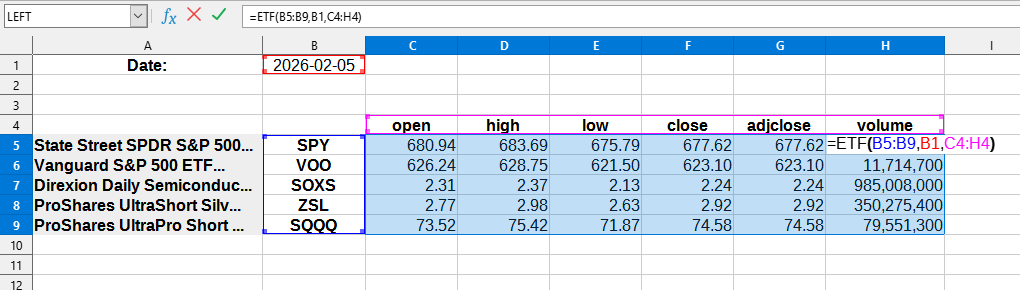
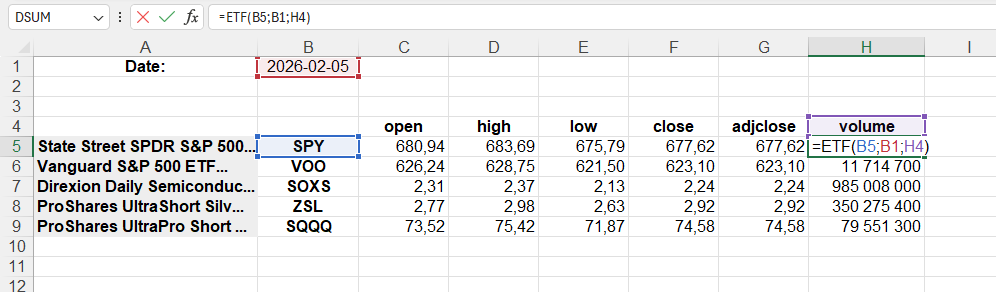
결과 값은 다음과 같습니다:
이 예시에서는 다음 값이 사용됩니다:
- Symbol: B5:B9 - 펀드 심볼이 있는 셀 범위 (SPY, VOO, SOXS, ZSL, SQQQ).
- Date: B1 - 지표를 가져올 날짜. ("2026-02-05").
- Indicator: C4:H4 - 지표가 있는 셀 범위 (open, high, low, close, adjclose, volume).
예시 2
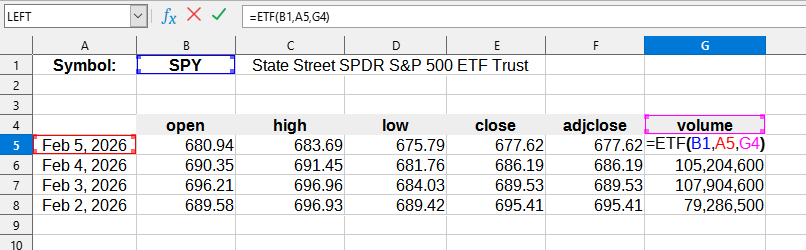
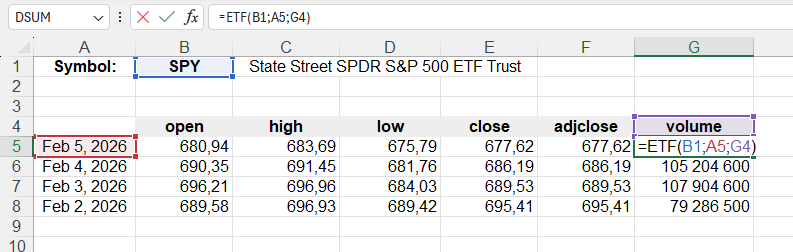
이 예시에서는 다음 값이 사용됩니다:
- Symbol: B1 - 펀드 심볼 셀 ("SPY").
- Date: A5 - 가격 책정일 ("Feb 5, 2026").
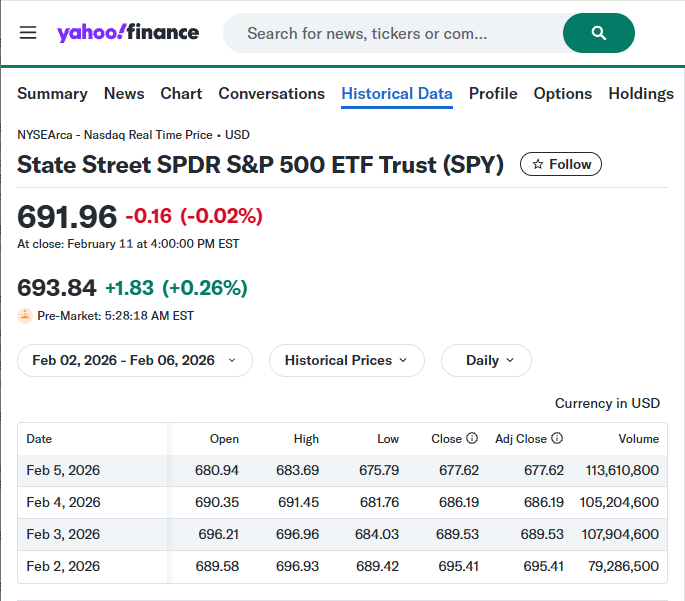
- Indicator: G4 - 지표 (거래량) ("volume").
Yahoo Finance 웹사이트의 해당 데이터:
작동 방식
ETF() 함수는 일반 모드와 배열 함수 모드 모두에서 작동할 수 있습니다.
배열로 사용하려면 적절한 매개변수를 지정하여 아무 셀에나 함수를 입력하기만 하면 됩니다. 그 후 Ctrl+Shift+Enter를 눌러 배열 수식을 입력하면 LO Calc가 데이터 표를 자동으로 반환합니다.
배열 수식과 관련된 모든 셀을 선택하려면 배열 셀 아무거나 선택하고 Ctrl+/를 누르면 됩니다.
배열 수식을 값으로 변환해야 하는 경우 전체 배열을 선택하고 Data > Calculate 메뉴에서 Formula to Value를 선택하세요.
날짜를 텍스트로 사용하는 경우 먼저 실제 날짜로 변환해야 합니다. 예: DATEVALUE("2026-01-25").
오랫동안의 과거 데이터를 가져와야 하는 경우 지연을 방지하기 위해
YFINANCE 함수를 사용하는 것이 좋습니다.
준비된 템플릿
과거 데이터, 재무 지표 또는 회사 프로필을 가져오기 위한 기성 템플릿을 사용할 수도 있습니다.
이렇게 하려면 YLC Utilities > Template > Company screener 메뉴로 이동하여 다음 보고서 중 하나를 선택하세요:
- Profile data ("프로필 데이터")
- Financial data ("재무 데이터")
- Statistical data ("통계 데이터")
- Dividend data ("배당 데이터")
- Historical data ("과거 데이터")
확장 기능 다운로드
YLC Utilities 확장을 설치하여 ETF() 함수를 사용할 수 있습니다.
그 후 이 함수는 Excel (LibreOffice Calc)에서 열리는 모든 파일에서 사용할 수 있게 됩니다.