CRYPTO() 함수는 지정된 티커 심볼(예: BTC, ETH) 및 선택한 날짜에 따라 Yahoo Finance 사이트 (finance.yahoo.com)에서 직접 암호화폐 가격을 자동으로 가져오기 위해 설계되었습니다. 이 함수는 과거 데이터와 실시간 값을 모두 지원합니다.
이 함수는 Excel (LibreOffice Calc) 스프레드시트에서 암호화폐 추적기를 만드는 데 편리하며, 투자자, 분석가 및 시장을 모니터링하는 모든 사람에게 유용할 것입니다.
=CRYPTO(Token; [Date])
CRYPTO() 함수는 사용하기 쉽습니다. 암호화폐 코드가 포함된 셀을 지정하기만 하면 Excel (Calc)이(가) 지정된 날짜의 가격을 자동으로 가져옵니다.
=CRYPTO(Token; Date)
결과는 다음과 같습니다.
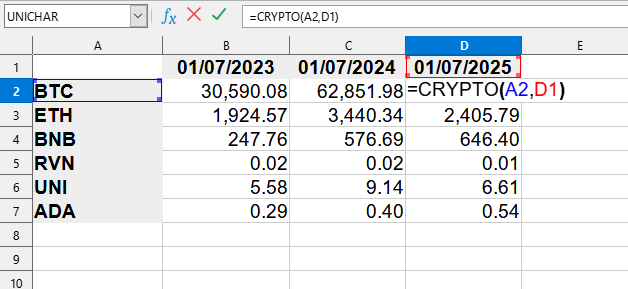
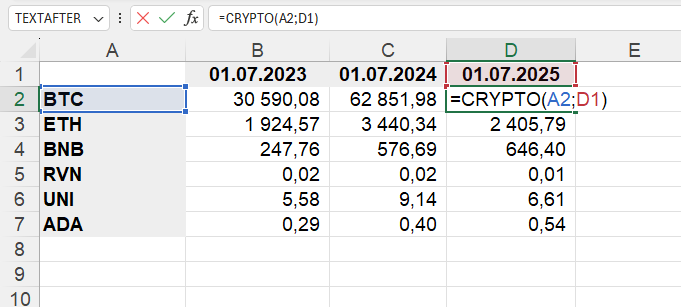
이 예시에서는 다음 값이 사용됩니다.
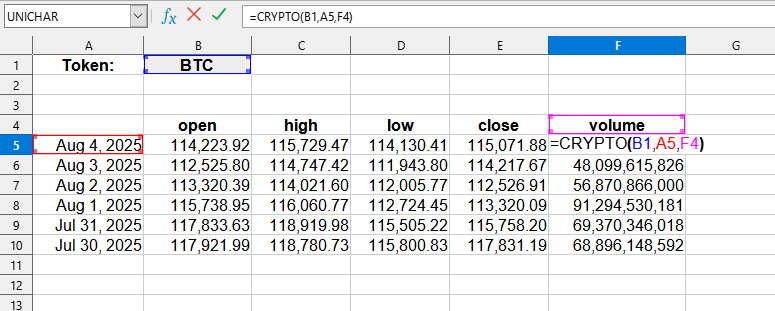
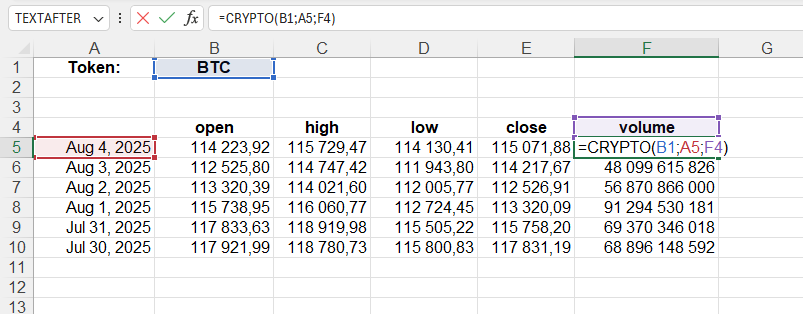
이 예시에서는 다음 값이 사용됩니다.
Yahoo Finance 사이트의 관련 데이터:
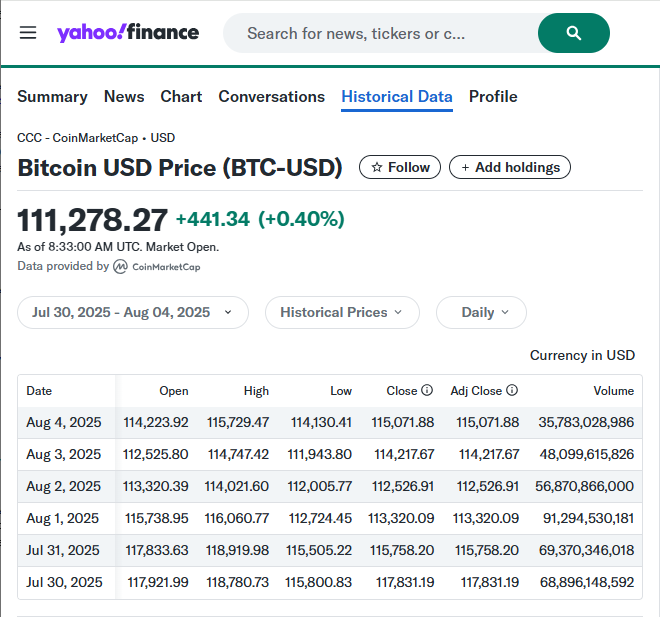
CRYPTO() 함수는 일반 모드와 배열 함수로 모두 작동할 수 있습니다.
배열 형식으로 사용하려면 해당 매개변수를 지정하여 아무 셀에나 함수를 입력하기만 하면 됩니다. 그 후 배열 수식을 입력하기 위해 Ctrl+Shift+Enter를 눌러야 하며, 그러면 LO Calc가 자동으로 데이터 테이블을 반환합니다.
배열 수식과 관련된 모든 셀을 선택하려면 배열의 아무 셀이나 선택하고 Ctrl+/를 누르세요.
배열 수식을 값으로 변환해야 하는 경우 전체 배열을 선택하고
날짜를 텍스트 형식으로 사용할 경우 먼저 실제 날짜로 변환해야 합니다. 예:
과거 데이터, 재무 지표 또는 회사 프로필을 가져오기 위해 준비된 템플릿을 사용할 수도 있습니다.
이렇게 하려면
YLC Utilities 확장 프로그램을 설치하여 CRYPTO() 함수를 사용할 수 있습니다.
그 후, 이 함수는 Excel (LibreOffice Calc)에서 열리는 모든 파일에서 사용할 수 있게 됩니다.

