Die CRYPTO()-Funktion dient dazu, Kryptowährungspreise automatisch direkt von der Yahoo Finance-Website (finance.yahoo.com) anhand des angegebenen Börsensymbols (z. B. BTC, ETH) und des ausgewählten Datums abzurufen. Sie unterstützt sowohl historische Daten als auch Echtzeitwerte.
Diese Funktion ist nützlich für die Erstellung von Krypto-Trackern in den Tabellen von Excel (LibreOffice Calc) und wird Anlegern, Analysten und allen, die den Markt beobachten, von Nutzen sein.
=CRYPTO(Token; [Date])
Die CRYPTO()-Funktion ist einfach zu verwenden. Es genügt, eine Zelle mit dem Kryptowährungscode anzugeben, und Excel (Calc) importiert den Preis für das angegebene Datum automatisch:
=CRYPTO(Token; Date)
Wir erhalten folgendes Ergebnis:
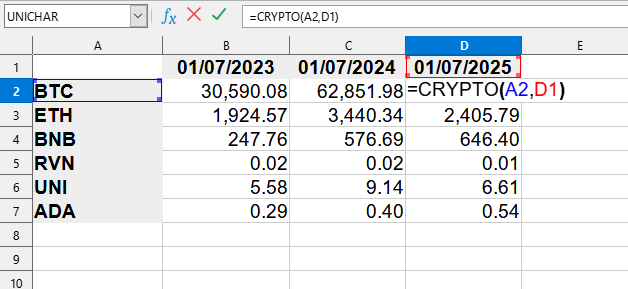
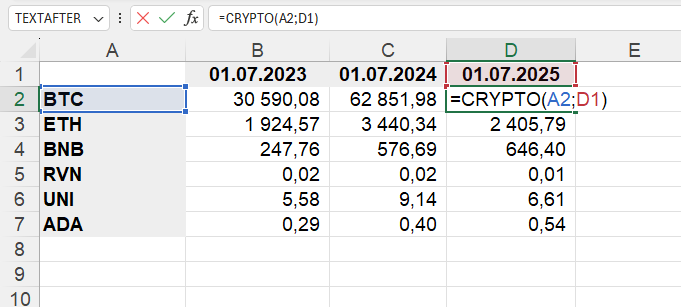
In diesem Beispiel werden folgende Werte verwendet:
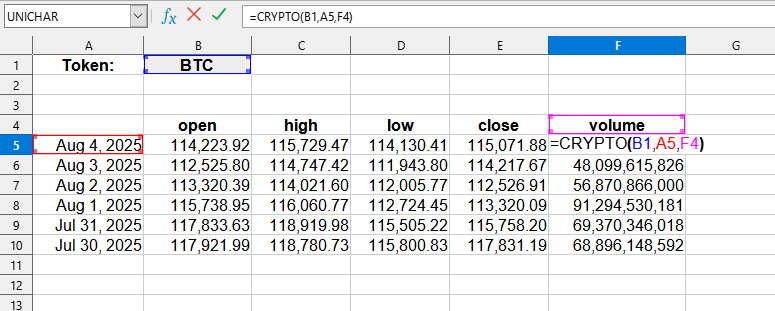
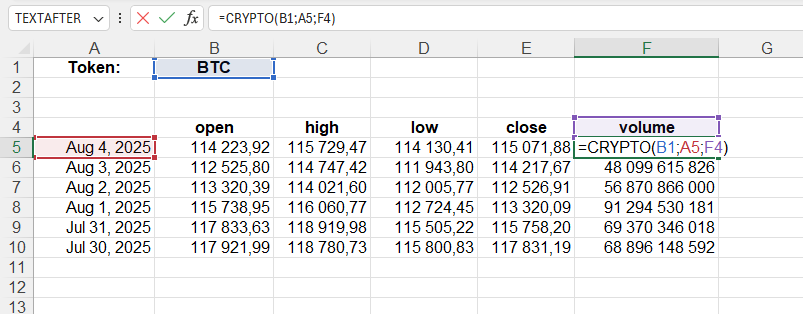
In diesem Beispiel werden folgende Werte verwendet:
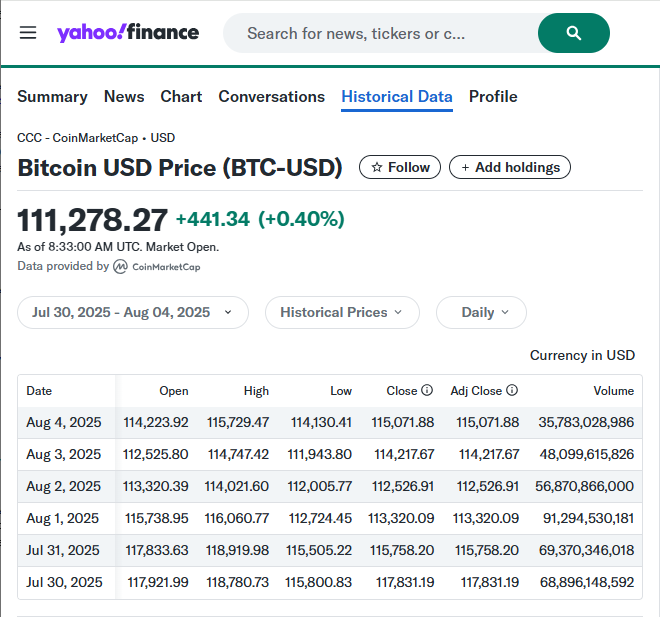
Entsprechende Daten von der Website Yahoo Finance:
Die CRYPTO()-Funktion kann sowohl im normalen Modus als auch als Matrixfunktion arbeiten.
Um sie als Matrix zu verwenden, geben Sie die Funktion einfach in eine beliebige Zelle ein und geben die entsprechenden Parameter an. Danach müssen Sie Strg+Umschalt+Eingabetaste drücken, um die Matrixformel einzugeben, und LO Calc gibt automatisch eine Tabelle mit Daten zurück.
Um alle mit der Matrixformel verbundenen Zellen auszuwählen, wählen Sie einfach eine beliebige Matrixzelle aus und drücken Sie Ctrl+/.
Wenn Sie eine Matrixformel in Werte umwandeln müssen, markieren Sie die gesamte Matrix und wählen Sie im Menü
Wenn Sie ein Datum als Text verwenden, müssen Sie es zuerst in ein echtes Datum umwandeln, zum Beispiel:
Sie können auch vorgefertigte Vorlagen verwenden, um historische Daten, Finanzkennzahlen oder Unternehmensprofile abzurufen.
Gehen Sie dazu zum Menü
Sie können die Funktion CRYPTO() nutzen, indem Sie die Erweiterung YLC Utilities installieren.
Danach wird diese Funktion in allen Dateien verfügbar sein, die in Excel (LibreOffice Calc) geöffnet werden.

