IMPORTTEXT फ़ंक्शन टेक्स्ट फ़ाइल से सीधे डेटा लोड करने की अनुमति देता है Excel (LibreOffice Calc). आप आयातित सामग्री पर सटीक नियंत्रण के लिए सीमांकक निर्दिष्ट कर सकते हैं, पंक्तियों की एक निश्चित संख्या को छोड़ सकते हैं या चुन सकते हैं, और एन्कोडिंग या लोकेल को भी कॉन्फ़िगर कर सकते हैं।
यह टेक्स्ट फ़ाइलों (जैसे CSV, TXT या TSV) से डेटा आयात करने के लिए डिज़ाइन किया गया है।
Path: फ़ाइल का स्थानीय पथ या आयात की जाने वाली टेक्स्ट फ़ाइल का URL
[Delimiter]: (वैकल्पिक) फ़ाइल में कॉलम को अलग करने वाला एक वर्ण या वर्णों का सेट। यदि इसे छोड़ दिया जाता है, तो फ़ंक्शन ठोस टेक्स्ट लौटाएगा।
[SkipRows]: (वैकल्पिक) एक संख्या जो यह दर्शाती है कि कितनी पंक्तियों को छोड़ना है। एक नकारात्मक मान सरणी के अंत से पंक्तियों को छोड़ देता है।
[TakeRows]: (वैकल्पिक) एक संख्या जो यह निर्धारित करती है कि कितनी पंक्तियों को वापस करना है। एक नकारात्मक मान सरणी के अंत से पंक्तियों को लेता है।
[Encoding]: (वैकल्पिक) फ़ाइल एन्कोडिंग। डिफ़ॉल्ट रूप से UTF-8 का उपयोग किया जाता है।
[Locale]: (वैकल्पिक) दिनांक, संख्या आदि के स्वचालित रूपांतरण के लिए क्षेत्रीय स्वरूपण (लोकेल) को परिभाषित करता है। डिफ़ॉल्ट रूप से, डेटा टेक्स्ट के रूप में वापस किया जाता है।
उपयोग का उदाहरण
IMPORTTEXT() फ़ंक्शन बाहरी डेटा प्रोसेसिंग को स्वचालित करने के लिए बेहद उपयोगी है। बस फ़ाइल का पथ और स्वरूपण पैरामीटर निर्दिष्ट करें, और Excel (Calc) सामग्री स्वचालित रूप से लोड करेगा:
=IMPORTTEXT(Path; Delimiter)
हमें निम्नलिखित परिणाम मिलेगा:
इस उदाहरण में निम्नलिखित मानों का उपयोग किया गया है:
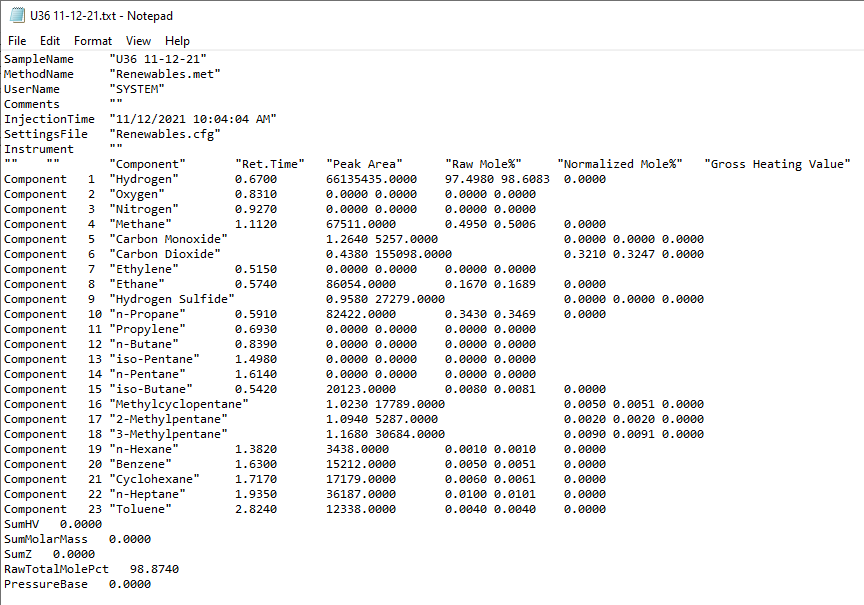
Path:B1 - आपकी फ़ाइल का पूरा पथ ("C:\temp\U36 11-12-21.txt").
Delimiter:B2 - एक विभाजक के रूप में रिक्त स्थान वर्ण (" ").
SkipRows:B3 - पहली 7 पंक्तियों को छोड़ें (7).
TakeRows:B4 - 24 पंक्तियों को प्रदर्शित करें (24).
Encoding:B5 - डिफ़ॉल्ट एन्कोडिंग का उपयोग करें ("").
Locale:B6 - अंग्रेजी भाषा और संयुक्त राज्य अमेरिका देश के लिए क्षेत्रीय प्रारूप के आधार पर डेटा को पहचानें ("en-US").
टेक्स्ट फ़ाइल से संबंधित डेटा:
यह कैसे काम करता है?
बस किसी भी सेल में IMPORTTEXT() फ़ंक्शन दर्ज करें, संबंधित पैरामीटर निर्दिष्ट करें। उसके बाद, आपको सरणी सूत्र दर्ज करने के लिए Ctrl+Shift+Enter दबाना होगा और LO Calc डेटा के साथ एक तालिका स्वचालित रूप से वापस कर देगा।
सरणी सूत्र से संबंधित सभी कोशिकाओं का चयन करने के लिए, बस सरणी की कोई भी कोशिका चुनें और दबाएं Ctrl+/.
यदि सरणी सूत्र को मान में बदलने की आवश्यकता है - तो पूरी सरणी का चयन करें और मेनू में Data > CalculateFormula to Value चुनें।
आप फ़ंक्शन IMPORTCSV का उपयोग CSV फ़ाइलों को आयात करने के लिए एक सरल विकल्प के रूप में कर सकते हैं।