Функция IMPORTTEXT позволяет загружать данные из текстового файла непосредственно в Excel (LibreOffice Calc). Вы можете указать разделители, пропускать или выбирать определенное количество строк, а также настраивать кодировку или локаль для точного контроля над импортируемым содержимым.
Предназначена для импорта данных из текстовых файлов (таких как CSV, TXT или TSV).
Path: Локальный путь к файлу или URL-адрес текстового файла, который нужно импортировать
[Delimiter]: (Необязательно) Символ или набор символов, который разделяет столбцы в файле. Если его пропустить, функция вернет сплошной текст.
[SkipRows]: (Необязательно) Число, которое указывает, сколько строк пропустить. Отрицательное значение пропускает строки с конца массива.
[TakeRows]: (Необязательно) Число, которое определяет, сколько строк вернуть. Отрицательное значение берет строки с конца массива.
[Encoding]: (Необязательно) Кодировка файла. По умолчанию используется UTF-8.
[Locale]: (Необязательно) Определяет региональное форматирование (локаль) для автоматической конвертации даты, чисел и т.д. По умолчанию данные возвращаются как текст.
Пример Использования
Функция IMPORTTEXT() чрезвычайно полезна для автоматизации обработки внешних данных. Просто укажите путь к файлу и параметры форматирования, и Excel (Calc) автоматически загрузит содержимое:
=IMPORTTEXT(Path; Delimiter)
Мы получим следующий результат:
В этом примере используются следующие значения:
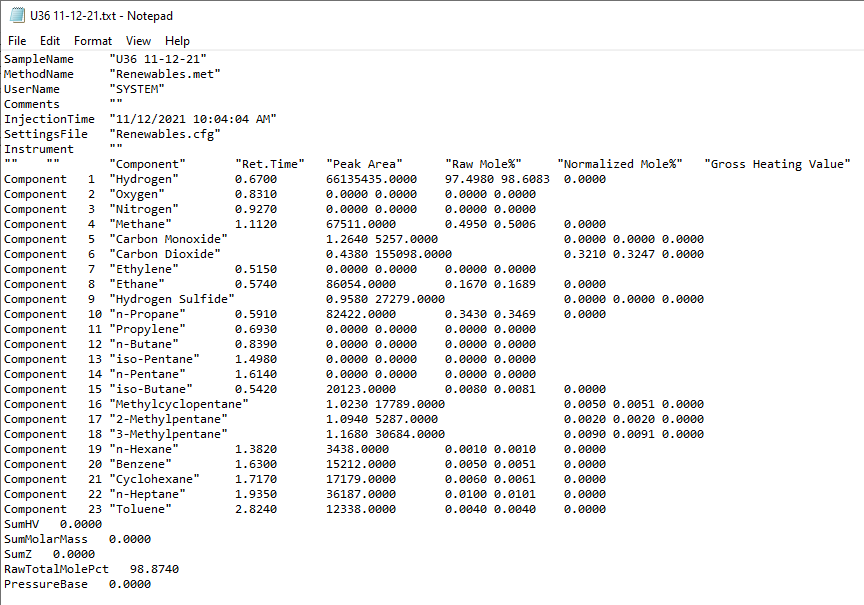
Path:B1 - Полный путь к вашему файлу ("C:\temp\U36 11-12-21.txt").
Delimiter:B2 - Символ пробела в качестве разделителя (" ").
[SkipRows]:B3 - Пропустить первые 7 строк (7).
[TakeRows]:B4 - Отобразить 24 строки (24).
[Encoding]:B5 - Использовать кодировку по умолчанию ("").
[Locale]:B6 - Распознать данные на основе регионального формата для английского языка и страны США ("en-US").
Соответствующие данные из текстового файла:
Как Это Работает?
Просто введите функцию IMPORTTEXT() в любую ячейку, указав соответствующие параметры. После этого нужно нажать Ctrl+Shift+Enter для ввода формулы массива и LO Calc автоматически вернет таблицу с данными.
Для того, чтобы выбрать все связанные с формулой массива ячейки, просто выберите любую ячейку массива и нажмите Ctrl+/.
Если необходимо конвертировать формулу массива в значения - выделите весь массив и в меню Data > Calculate выберите Formula to Value.
Вы можете использовать функцию IMPORTCSV как более простую альтернативу для импорта CSV-файлов.