TOP
Financials 関数
FINANCIALS() の説明
FINANCIALS() 関数は、指定されたティッカーシンボルを使用して、Yahoo Finance サイト (finance.yahoo.com) から直接、企業の財務諸表を自動的に取得するように設計されています(例:AAPL、NVDA)。
この関数を使用すると、損益計算書(income statement)、貸借対照表(balance sheet)、キャッシュフロー計算書(cash flow statement)の特定期間のデータを、Excel (LibreOffice Calc) のテーブルに直接ダウンロードできます。
FINANCIALS 関数の主な特徴
構文:
=FINANCIALS(Ticker; Statement; [Freq]; [Header]; [Indicator]; [Date])
パラメータ:
- Ticker: 株式のティッカーシンボル。
- Statement: レポートの種類 ("0"-income", "1"-balance sheet, "2"-cash flow)。
- [Freq]: (オプション)データの頻度 ("y"-yearly, "q"-quarterly, "t"-ttm)。デフォルトでは年次データ "y" が使用されます。
- [Header]: (オプション)テーブルの見出しを表示するかどうか ("0"-いいえ, "1"-はい)。省略した場合は、はい "1" の値が使用されます。
- [Indicator]: (オプション)財務指標 ("Total Revenue", "EBITDA", "Gross Profit", "Payables" など)。"list" 値を指定すると、利用可能な指標の完全なリストが表示されます。
- [Date]: (オプション)報告日。デフォルトでは、利用可能な最新の日付が使用されます。Indicator パラメータと組み合わせて使用されます。
使用例
例 1
FINANCIALS() 関数は、ファンダメンタルデータの収集を自動化します。株式コードを指定すると、Excel (Calc) が対応する財務指標をインポートします:
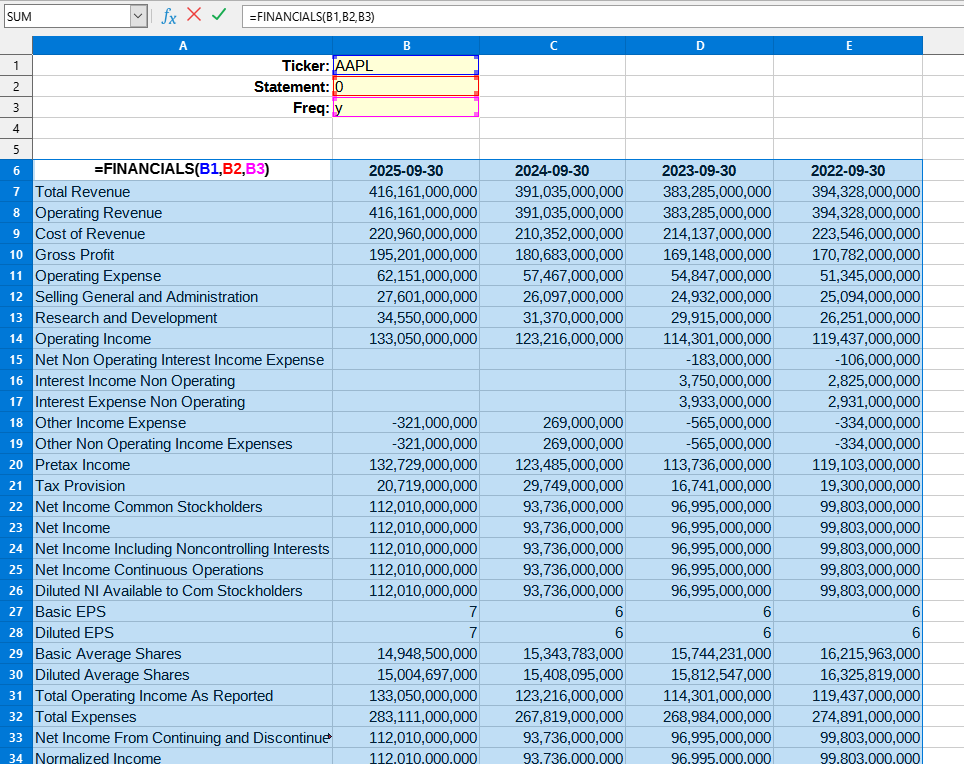
=FINANCIALS(Ticker; Statement; Freq)
結果は以下のようになります:
この例では次の値が使用されます:
- Ticker: B1 - 会社コードを含むセル ("AAPL")。
- Statement: B2 - 損益計算書 (Income Statement) (0)。
- Freq: B3 - 年次レポート ("y")。
例 2
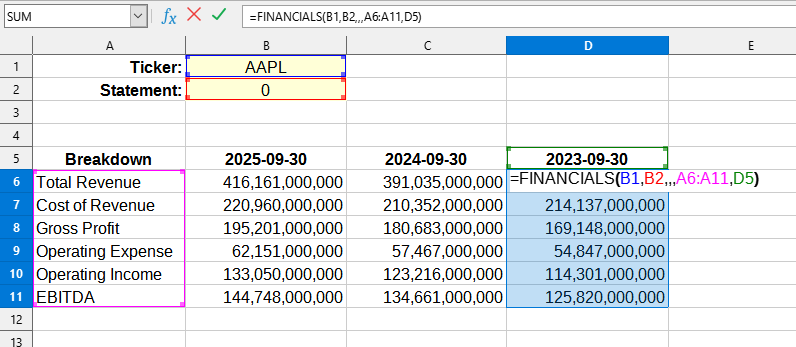
この例では次の値が使用されます:
- Ticker: B1 - 会社コードを含むセル ("AAPL")。
- Statement: B2 - 損益計算書 (Income Statement) (0)。
- Indicator: A6:A11 - 財務指標(インジケータ)のセット。
- Date: D5 - 報告日 ("2023-09-30")。
例 3
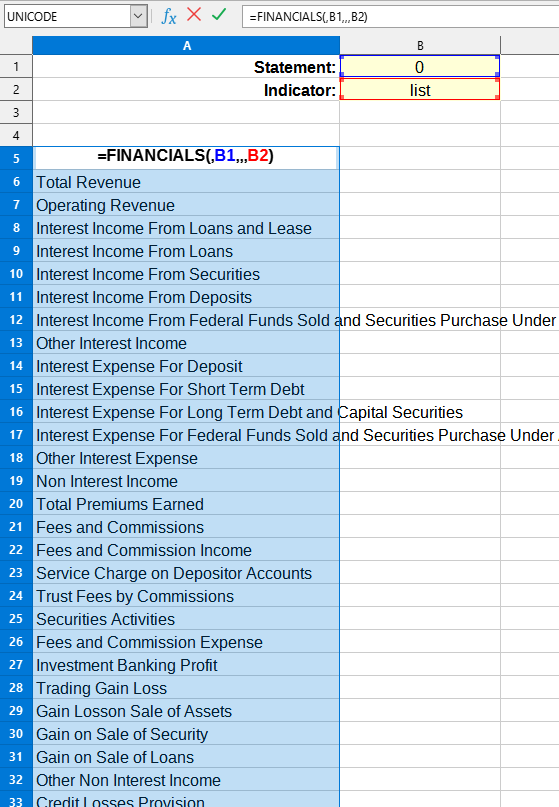
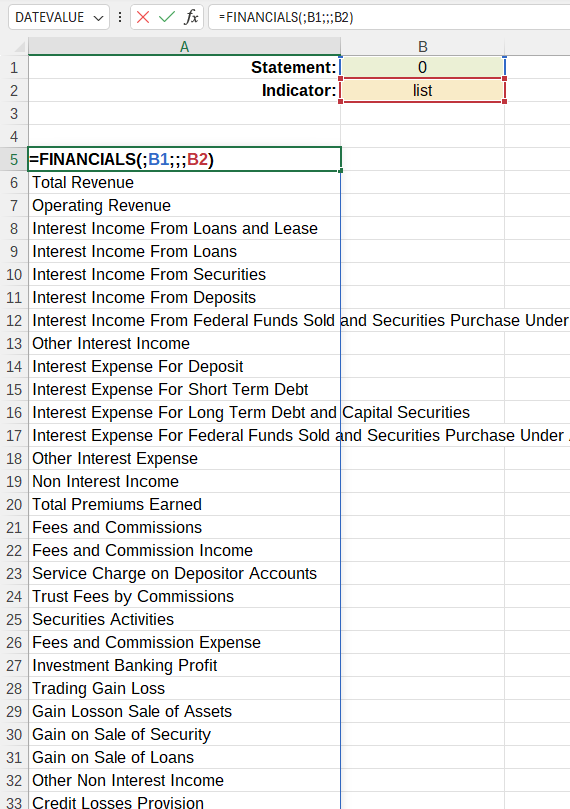
この例では次の値が使用されます:
- Statement: B1 - 損益計算書 (Income Statement) (0)。
- Indicator: B2 - 利用可能な指標の完全なリストを表示する ("list")。
仕組み
FINANCIALS() 関数は、通常モードでも配列数式としても機能します。
配列として使用するには、適切なパラメータを指定して任意のセルに数式を入力するだけです。その後、Ctrl+Shift+Enter を押して配列数式を入力すると、LO Calc がデータテーブルを自動的に返します。
配列数式に関連するすべてのセルを選択するには、配列内の任意のセルを選択し、Ctrl+/ を押します。
配列数式を値に変換する必要がある場合は、配列全体を選択し、Data > Calculate メニューから Formula to Value を選択します。
日付をテキスト形式で使用する場合は、まず実際の日に変換する必要があります。例:DATEVALUE("2026-01-25")。
既製テンプレート
また、既製テンプレートを使用して、履歴データ、財務指標、または企業プロファイルを取得することもできます。
これを行うには、YLC Utilities > Template > Company screener メニューに移動し、次のレポートのいずれかを選択します:
- Profile data ("プロファイルデータ")
- Financial data ("財務データ")
- Statistical data ("統計データ")
- Dividend data ("配当データ")
- Historical data ("履歴データ")
拡張機能のダウンロード
YLC Utilities 拡張機能をインストールして、FINANCIALS() 関数を使用できます。
その後、この関数は Excel (LibreOffice Calc) で開かれるすべてのファイルで利用可能になります。