TOP
Image 関数
IMAGE() 説明
Excel (LibreOffice Calc) の IMAGE 関数を使用すると、ローカルファイルまたはインターネット上の画像の両方の URL を使用して、画像をテーブルのセルに直接挿入できます。
これにより、製品の写真、図、アイコンなどの関連するグラフィックをセルの内容の横に埋め込むことで、データの視覚化が向上します。
また、ユーザーは画像のサイズとセル内の配置を制御して、より鮮明でカスタマイズされたレイアウトを作成できます。
IMAGE 関数の主な特徴
構文:
=IMAGE(source, destination, [sizing], [height], [width], [lock])
パラメーター:
- source: プロトコル "https://" またはローカルパスを使用する画像ファイルの URL パス。
- destination: 画像を配置するセルへの参照。
- [sizing]: (オプション) 画像のサイズを指定します。いくつかの可能な値があります:
- 画像をセルに挿入し、アスペクト比を維持します。デフォルトで選択されます。
- セルを画像で埋め、アスペクト比を無視します。
- セルの境界を超える可能性がある画像の元のサイズを維持します。
- 高さと幅の引数を使用して、画像のサイズをカスタマイズします。
- [height]: (オプション) 設定された画像の高さ(ピクセル単位)。
- [width]: (オプション) 設定された画像の幅(ピクセル単位)。
- [lock]: (オプション) 画像の位置とサイズを固定するかどうか: 0-いいえ、1-はい。
高さまたは幅の引数のいずれか 1 つだけが指定されている場合、提供された引数に従って画像のアスペクト比が維持されます。
使用例
例 1
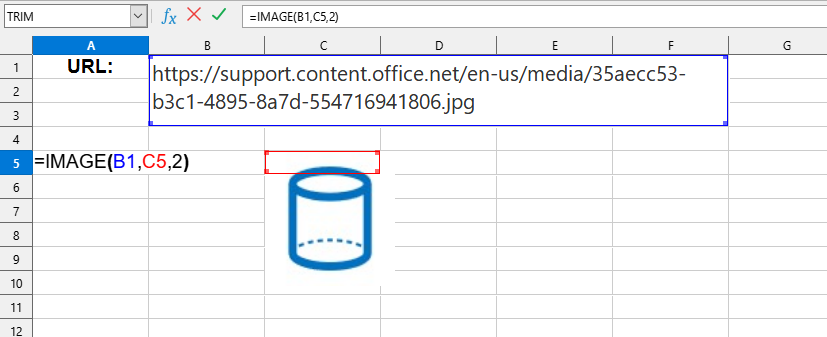
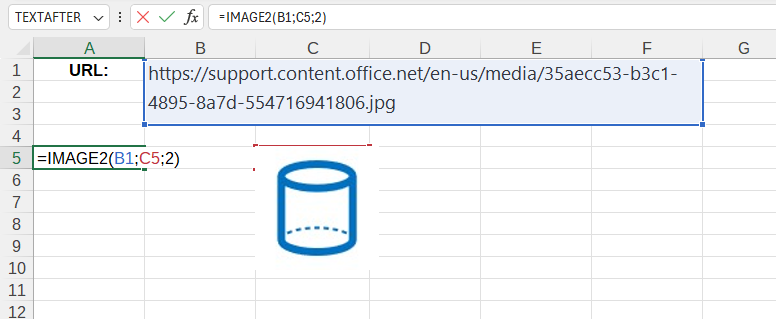
IMAGE() 関数は使い方が簡単です。画像への URL パスと画像を配置するセルを入力するだけで、Excel (Calc) が自動的に必要な画像を挿入します:
=IMAGE(source; destination; sizing)
次のような結果が得られます:
この例では、次の値が使用されています:
- source: B1 - インターネット上のファイルへのパス ("https://support.content.office.net/en-us/media/35aecc53-b3c1-4895-8a7d-554716941806.jpg")。
- destination: C5 - 画像が配置されるセル ("C5")。
- sizing: 画像の元のサイズを維持する ("2")。
例 2
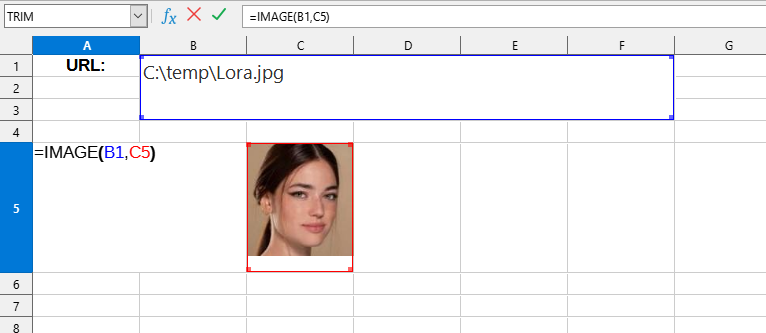
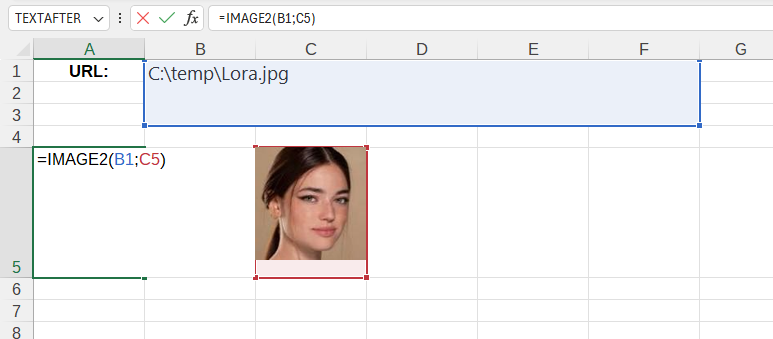
この例では、次の値が使用されています:
- source: B1 - PC 上のファイルへのパス ("C:\temp\Lora.jpg")。
- destination: C5 - 画像が配置されるセル ("C5")。
Excel の場合、組み込みの IMAGE 関数との競合を避けるために、この関数は IMAGE2 という名前になっています。
拡張機能をダウンロードする
拡張機能 YLC Utilities をインストールすることで、IMAGE() 関数を使用できます。
その後、この関数は Excel (LibreOffice Calc) で開かれるすべてのファイルで使用できるようになります。