TOP
Image 函数
IMAGE() 说明
Excel (LibreOffice Calc) 中的 IMAGE 函数允许使用 URL 地址(无论是本地文件还是互联网图像)直接在表格单元格中插入图像。
这通过在单元格内容旁边嵌入相关的图形(如产品照片、图表或图标)来改进数据可视化。
用户还可以控制单元格中图像的大小和对齐方式,以获得更清晰、更自定义的布局。
IMAGE 函数的主要特性
语法:
=IMAGE(source, destination, [sizing], [height], [width], [lock])
参数:
- source: 使用 "https://" 协议或本地路径的图像文件 URL 路径。
- destination: 要放置图像的单元格引用。
- [sizing]: (可选)定义图像尺寸。有几种可能的值:
- 在单元格中插入图像并保持其纵横比。默认选择。
- 用图像填充单元格并忽略其纵横比。
- 保持图像的原始大小,这可能会超出单元格边界。
- 使用高度和宽度参数调整图像大小。
- [height]: (可选)图像的设定高度,以像素为单位。
- [width]: (可选)图像的设定宽度,以像素为单位。
- [lock]: (可选)是否固定图像的位置和大小:0-否,1-是。
如果仅指定高度/宽度参数之一,则将根据提供的参数保留图像的纵横比。
使用示例
示例 1
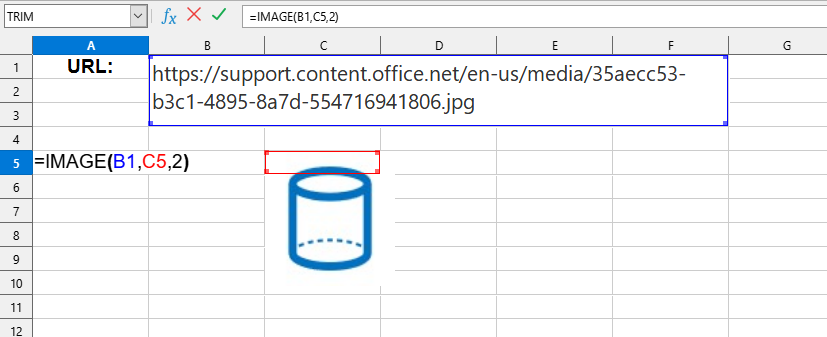
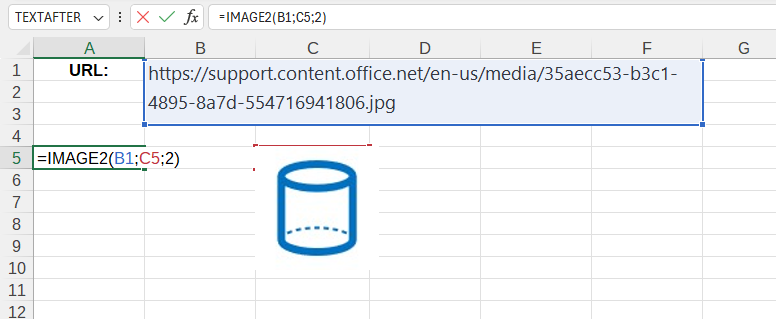
IMAGE() 函数易于使用。您只需输入图像的 URL 路径和要放置图像的单元格,Excel (Calc) 就会自动插入所需的图像:
=IMAGE(source; destination; sizing)
我们将得到如下结果:
在本示例中使用了以下值:
- source: B1 - 互联网上的文件路径 ("https://support.content.office.net/en-us/media/35aecc53-b3c1-4895-8a7d-554716941806.jpg")。
- destination: C5 - 图像所在的单元格 ("C5")。
- sizing: 保持图像的原始大小 ("2")。
示例 2
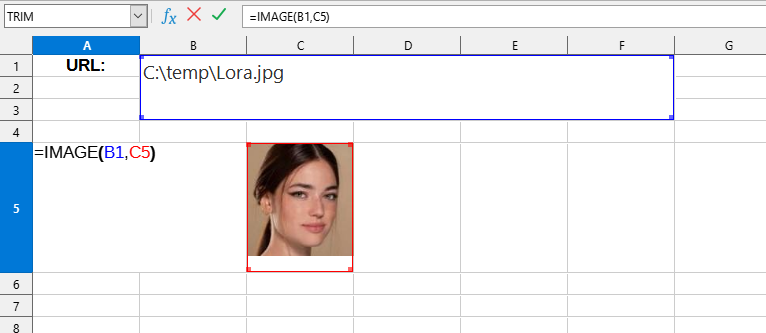
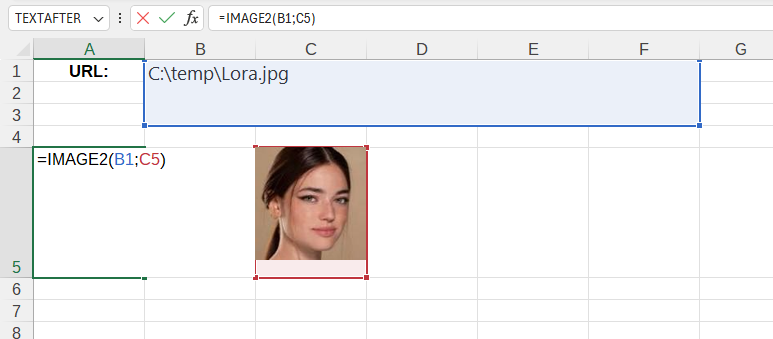
在本示例中使用了以下值:
- source: B1 - 计算机上的文件路径 ("C:\temp\Lora.jpg")。
- destination: C5 - 图像所在的单元格 ("C5")。
对于 Excel,此函数名为 IMAGE2,以避免与内置的 IMAGE 函数冲突。
下载扩展程序
您可以通过安装 YLC Utilities 扩展程序来使用 IMAGE() 函数。
之后,此函数将在 Excel (LibreOffice Calc) 中打开的所有文件中可用。