Funzione IMAGE in Excel (LibreOffice Calc) consente di inserire un'immagine direttamente in una cella della tabella, utilizzando un URL - sia per un file locale che per un'immagine da Internet.
Questo migliora la visualizzazione dei dati incorporando grafiche pertinenti, come foto di prodotti, grafici o icone, accanto al contenuto della cella.
Gli utenti possono anche controllare la dimensione dell'immagine e l'allineamento nella cella per un layout più chiaro e personalizzato.
source: Il percorso URL del file immagine che utilizza il protocollo "https://" o un percorso locale.
destination: Il riferimento alla cella dove deve essere inserita l'immagine.
[sizing]: (Opzionale) Definisce le dimensioni dell'immagine. Esistono diversi valori possibili:
Inserire l'immagine nella cella e mantenere le sue proporzioni. Selezionato per impostazione predefinita.
Riempire la cella con l'immagine e ignorare le sue proporzioni.
Mantenere la dimensione originale dell'immagine, che può superare i limiti della cella.
Regolare la dimensione dell'immagine utilizzando gli argomenti altezza e larghezza.
[height]: (Opzionale) Altezza impostata dell'immagine in pixel.
[width]: (Opzionale) Larghezza impostata dell'immagine in pixel.
[lock]: (Opzionale) Se bloccare la posizione e la dimensione dell'immagine: 0-No, 1-Sì.
Se viene specificato solo uno degli argomenti altezza/larghezza, le proporzioni dell'immagine verranno mantenute in base all'argomento fornito.
Esempio di utilizzo
Esempio 1
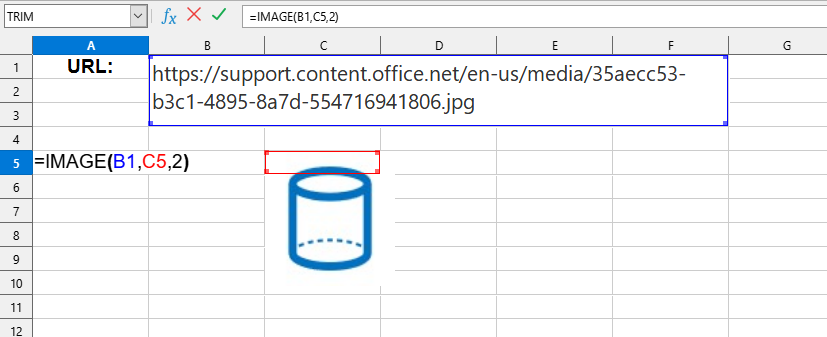
La funzione IMAGE() è facile da usare. È sufficiente inserire il percorso URL dell'immagine e la cella in cui si desidera posizionare l'immagine, e Excel (Calc) inserirà automaticamente l'immagine richiesta:
=IMAGE(source; destination; sizing)
Avremo il seguente risultato:
In questo esempio vengono utilizzati i seguenti valori:
source:B1 - percorso del file in internet ("https://support.content.office.net/en-us/media/35aecc53-b3c1-4895-8a7d-554716941806.jpg").
destination:C5 - la cella dove si troverà l'immagine ("C5").
sizing: mantenere la dimensione originale dell'immagine ("2").
Esempio 2
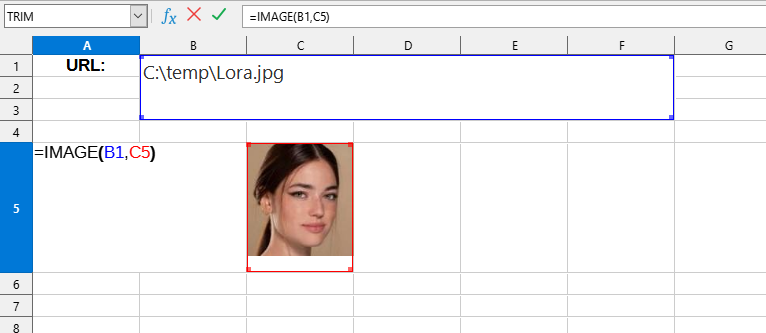
In questo esempio vengono utilizzati i seguenti valori:
source:B1 - percorso del file sul PC ("C:\temp\Lora.jpg").
destination:C5 - la cella dove si troverà l'immagine ("C5").
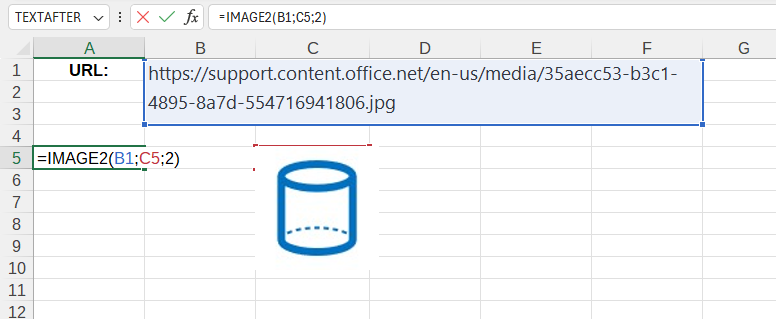
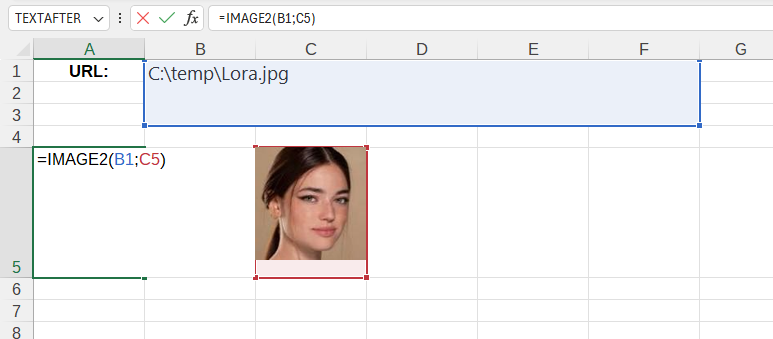
Per Excel, questa funzione si chiama IMAGE2 per evitare conflitti con la funzione IMAGE integrata.
Scarica l'estensione
È possibile utilizzare la funzione IMAGE() installando l'estensione YLC Utilities.
Dopodiché, questa funzione sarà disponibile in tutti i file aperti in Excel (LibreOffice Calc).