[sizing]: (Opțional) Determină dimensiunile imaginii. Există câteva valori posibile:
Inserați imaginea în celulă și păstrați raportul de aspect al acesteia. Selectat implicit.
Umpleți celula cu imaginea și ignorați raportul de aspect al acesteia.
Păstrați dimensiunea originală a imaginii, care poate depăși limitele celulei.
[lock]: (Opțional) Dacă se fixează poziția și dimensiunea imaginii: 0-Nu, 1-Da.
Exemplu de Utilizare
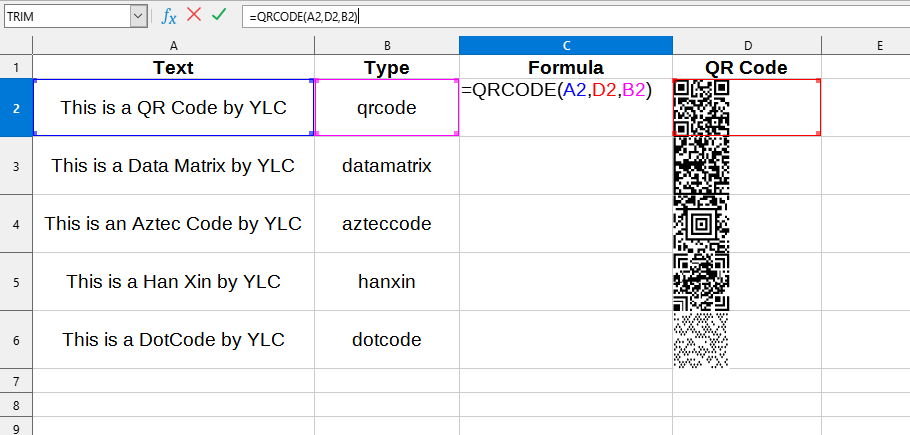
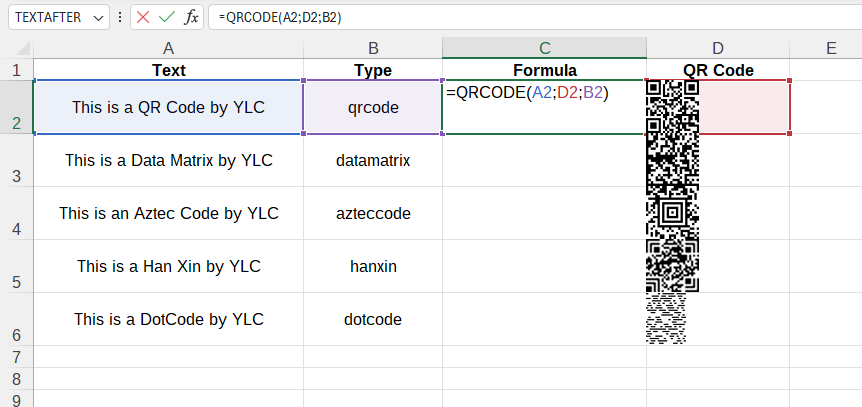
Funcția QRCODE() este ușor de utilizat. Este suficient să introduceți textul și celula unde trebuie plasată imaginea, iar Excel (Calc) va insera automat imaginea necesară:
=QRCODE(text; destination; type)
Vom avea următorul rezultat:
În acest exemplu sunt utilizate următoarele valori:
text:A2 - textul care trebuie convertit în cod QR ("This is a QR Code by YLC").
destination:D2 - celula unde se va afla imaginea ("D2").
type:B2 - Tipul codului QR ("qrcode").
Unde puteți obține lista completă a tipurilor pentru codurile QR?
Lista completă a tipurilor disponibile pentru codurile QR poate fi obținută pe pagina "QuickChart": "Supported Barcode Types"