Funkcja QRCODE pozwala użytkownikom generować obraz kodu QR bezpośrednio w komórce arkusza kalkulacyjnego Excel (LibreOffice Calc).
Użytkownicy mogą również kontrolować rozmiar obrazu i wyrównanie w komórce dla wyraźniejszego i bardziej spersonalizowanego układu.
Ta funkcja wykorzystuje serwis online "QuickChart" i może być stosowana zarówno samodzielnie, jak i w połączeniu z innymi standardowymi funkcjami arkuszy.
Do działania tej funkcji wymagane jest połączenie internetowe.
text: Tekst, który należy przekonwertować na kod QR.
destination: Link do komórki, w której należy umieścić obraz.
[type]: (Opcjonalnie) Typ kodu QR ("qrcode" (domyślnie), "datamatrix", "azteccode", "hanxin", "dotcode" itp.).
[sizing]: (Opcjonalnie) Określa wymiary obrazu. Istnieje kilka możliwych wartości:
Wstaw obraz do komórki i zachowaj jego proporcje. Wybierane domyślnie.
Wypełnij komórkę obrazem i zignoruj jego proporcje.
Zachowaj oryginalny rozmiar obrazu, który może przekraczać granice komórki.
[lock]: (Opcjonalnie) Czy zablokować pozycję i rozmiar obrazu: 0-Nie, 1-Tak.
Przykład Użycia
Funkcja QRCODE() jest prosta w użyciu. Wystarczy wprowadzić ścieżkę URL do obrazu oraz komórkę, w której ma zostać umieszczony obraz, a Excel (Calc) automatycznie wstawi wymagany obraz:
=QRCODE(text; destination; type)
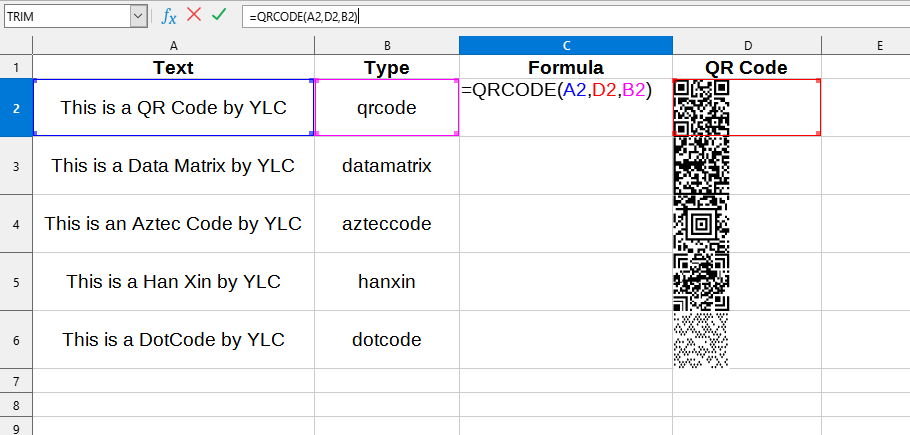
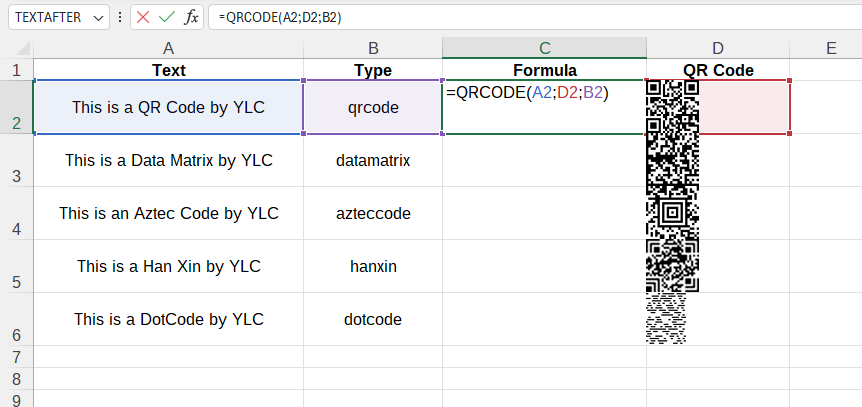
Otrzymamy następujący wynik:
W tym przykładzie użyto następujących wartości:
text:A2 - tekst, który należy przekonwertować na kod QR ("This is a QR Code by YLC").
destination:D2 - komórka, w której będzie znajdować się obraz ("D2").
type:B2 - Typ kodu QR ("qrcode").
Gdzie Uzyskać Pełną Listę Typów Kodów QR?
Pełną listę dostępnych typów kodów QR można uzyskać na stronie "QuickChart": "Supported Barcode Types"