Funcția IMAGE în Excel (LibreOffice Calc) permite inserarea unei imagini direct în celula tabelului, utilizând o adresă URL - atât pentru un fișier local, cât și pentru o imagine de pe internet.
Acest lucru îmbunătățește vizualizarea datelor prin încorporarea elementelor grafice relevante, cum ar fi fotografii de produse, diagrame sau pictograme, alături de conținutul celulei.
Utilizatorii pot, de asemenea, controla dimensiunea imaginii și alinierea în celulă pentru un aspect mai clar și mai personalizat.
source: Calea URL a fișierului imaginii, care utilizează protocolul "https://" sau o cale locală.
destination: Referință la celula unde trebuie plasată imaginea.
[sizing]: (Opțional) Determină dimensiunile imaginii. Există câteva valori posibile:
Inserați imaginea în celulă și păstrați raportul de aspect al acesteia. Selectat implicit.
Umpleți celula cu imaginea și ignorați raportul de aspect al acesteia.
Păstrați dimensiunea originală a imaginii, care poate depăși limitele celulei.
Ajustați dimensiunea imaginii utilizând argumentele de înălțime și lățime.
[height]: (Opțional) Înălțimea setată a imaginii în pixeli.
[width]: (Opțional) Lățimea setată a imaginii în pixeli.
[lock]: (Opțional) Dacă se fixează poziția și dimensiunea imaginii: 0-Nu, 1-Da.
Dacă este specificat doar unul dintre argumentele de înălțime/lățime, raportul de aspect al imaginii va fi păstrat conform argumentului furnizat.
Exemplu de Utilizare
Exemplu 1
Funcția IMAGE() este simplu de utilizat. Trebuie doar să introduceți calea URL către imagine și celula în care trebuie plasată imaginea, iar Excel (Calc) va insera automat imaginea necesară:
=IMAGE(source; destination; sizing)
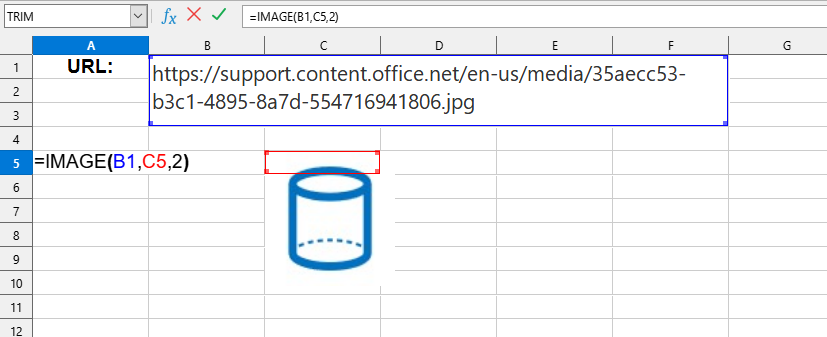
Vom avea următorul rezultat:
În acest exemplu sunt utilizate următoarele valori:
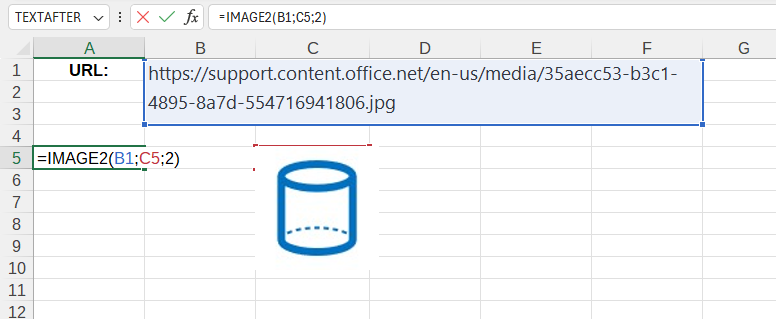
source:B1 - calea către fișierul de pe internet ("https://support.content.office.net/en-us/media/35aecc53-b3c1-4895-8a7d-554716941806.jpg").
destination:C5 - celula unde se va afla imaginea ("C5").
sizing: păstrați dimensiunea originală a imaginii ("2").
Exemplu 2
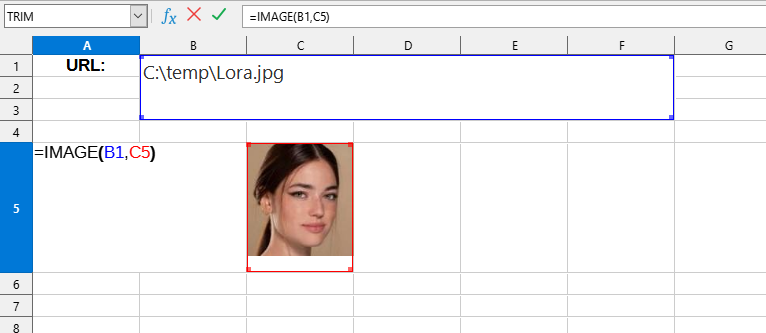
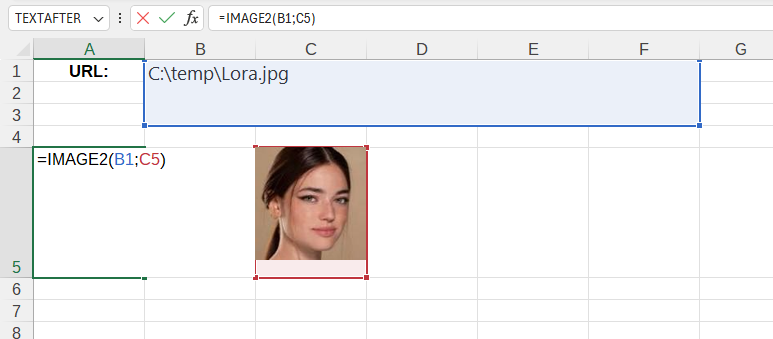
În acest exemplu sunt utilizate următoarele valori:
source:B1 - calea către fișierul de pe PC ("C:\temp\Lora.jpg").
destination:C5 - celula unde se va afla imaginea ("C5").
Pentru Excel, această funcție se numește IMAGE2, pentru a evita conflictele cu funcția încorporată IMAGE.