تتيح وظيفة IMAGE في Excel (LibreOffice Calc) إمكانية إدراج الصور مباشرة في خلية الجدول باستخدام عنوان URL - سواء لملف محلي أو لصورة من الإنترنت.
يؤدي هذا إلى تحسين تصور البيانات من خلال تضمين الرسومات ذات الصلة، مثل صور المنتجات أو المخططات أو الرموز، بجانب محتوى الخلية.
يمكن للمستخدمين أيضًا التحكم في حجم الصورة والمحاذاة في الخلية للحصول على تخطيط أكثر وضوحًا وتخصيصًا.
source: مسار URL لملف الصورة باستخدام البروتوكول "https://" أو مسار محلي.
destination: مرجع الخلية حيث تريد وضع الصورة.
[sizing]: (اختياري) يحدد حجم الصورة. هناك عدة قيم ممكنة:
إدراج الصورة في الخلية والحفاظ على نسبة العرض إلى الارتفاع الخاصة بها. يتم تحديده افتراضيًا.
ملء الخلية بالصورة وتجاهل نسبة العرض إلى الارتفاع الخاصة بها.
الحفاظ على الحجم الأصلي للصورة، والذي قد يتجاوز حدود الخلية.
ضبط حجم الصورة باستخدام وسيطات الارتفاع والعرض.
[height]: (اختياري) ارتفاع الصورة المحدد بالبكسل.
[width]: (اختياري) عرض الصورة المحدد بالبكسل.
[lock]: (اختياري) ما إذا كان سيتم قفل موضع الصورة وحجمها: 0-لا، 1-نعم.
إذا تم تحديد إحدى وسيطات الارتفاع/العرض فقط، فسيتم الحفاظ على نسبة العرض إلى الارتفاع للصورة وفقًا للوسيطة المقدمة.
مثال على الاستخدام
المثال 1
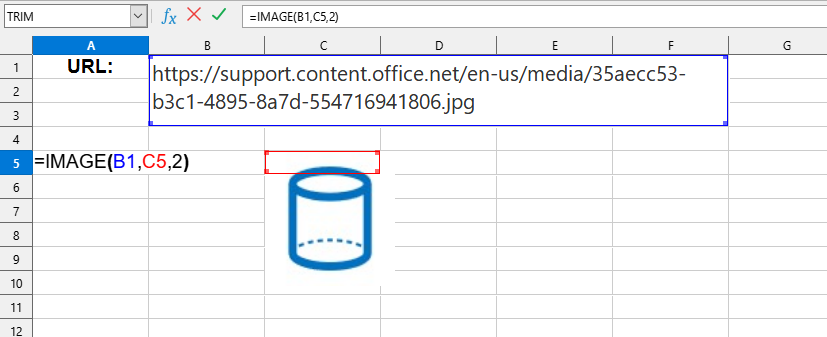
وظيفة IMAGE() سهلة الاستخدام. كل ما عليك فعله هو إدخال مسار URL للصورة والخلية التي تريد وضع الصورة فيها، وسيقوم Excel (Calc) تلقائيًا بإدراج الصورة المطلوبة:
=IMAGE(source; destination; sizing)
سنحصل على النتيجة التالية:
في هذا المثال يتم استخدام القيم التالية:
source:B1 - مسار الملف على الإنترنت ("https://support.content.office.net/en-us/media/35aecc53-b3c1-4895-8a7d-554716941806.jpg").
destination:C5 - الخلية التي ستوجد فيها الصورة ("C5").
sizing: الحفاظ على الحجم الأصلي للصورة ("2").
المثال 2
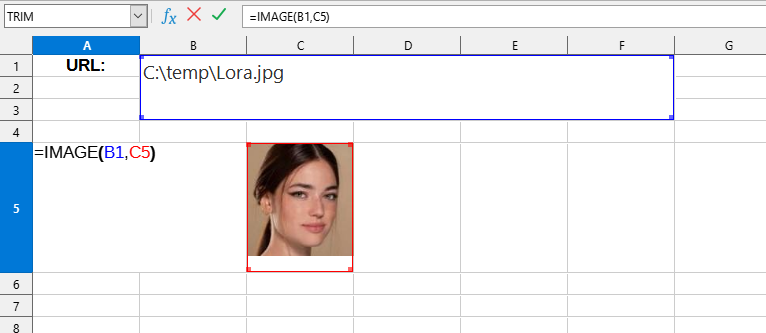
في هذا المثال يتم استخدام القيم التالية:
source:B1 - مسار الملف على جهاز الكمبيوتر ("C:\temp\Lora.jpg").
destination:C5 - الخلية التي ستوجد فيها الصورة ("C5").
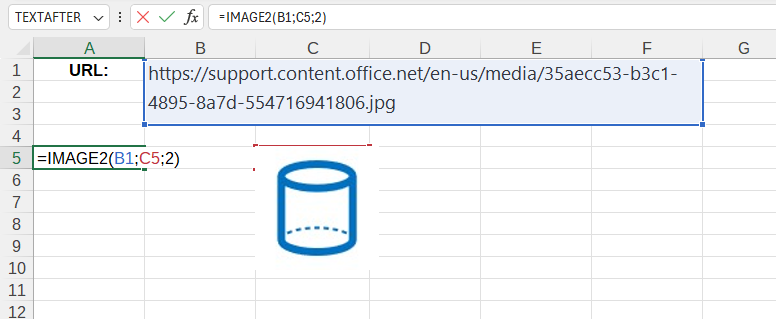
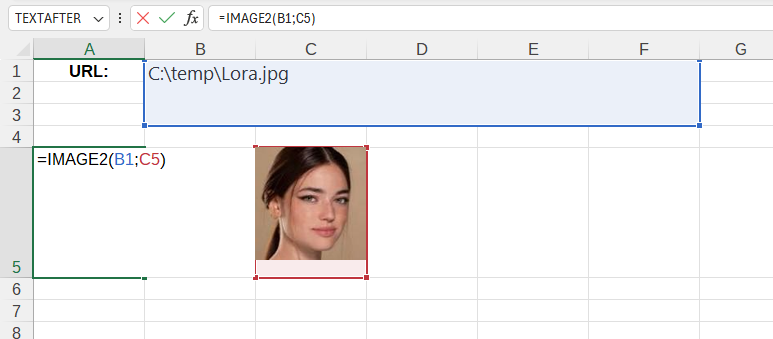
بالنسبة لـ Excel، تسمى هذه الوظيفة IMAGE2 لتجنب التعارض مع وظيفة IMAGE المدمجة.