Funcția CRYPTO() este concepută pentru obținerea automată a prețurilor criptomonedelor direct de pe site-ul Yahoo Finance (finance.yahoo.com) după simbolul bursier specificat (de exemplu, BTC, ETH) și data selectată. Aceasta acceptă atât date istorice, cât și valori în timp real.
Această funcție este utilă pentru crearea de crypto-trackere în tabelele Excel (LibreOffice Calc) și va fi de folos investitorilor, analiștilor și tuturor celor care urmăresc piața.
=CRYPTO(Token; [Date])
Funcția CRYPTO() este simplu de utilizat. Este suficient să indicați celula cu codul criptomonedei și Excel (Calc) va importa automat prețul acesteia la data specificată:
=CRYPTO(Token; Date)
Vom avea următorul rezultat:
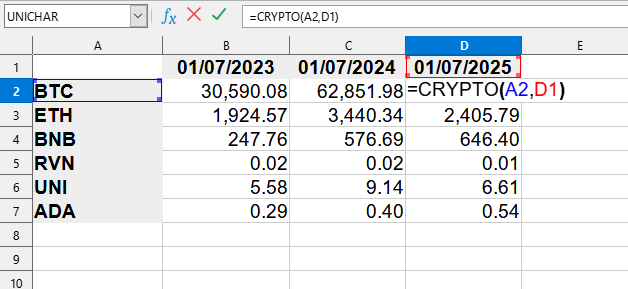
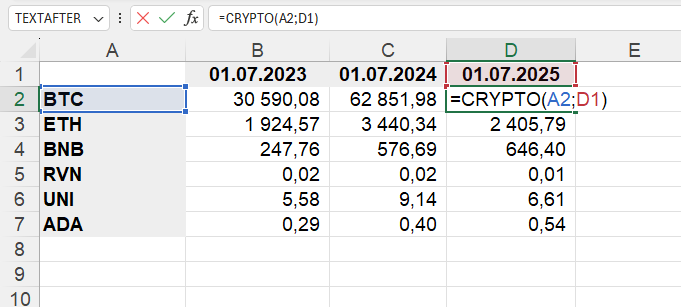
În acest exemplu sunt utilizate următoarele valori:
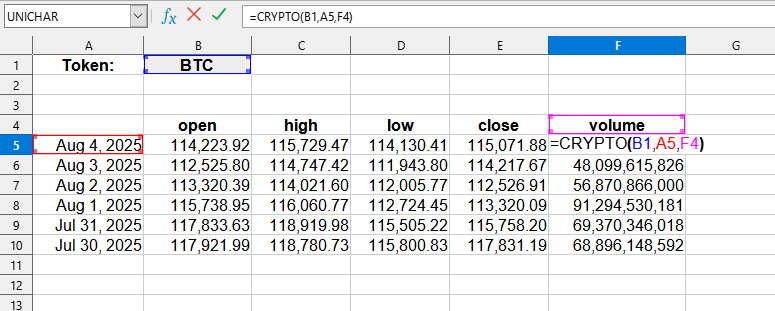
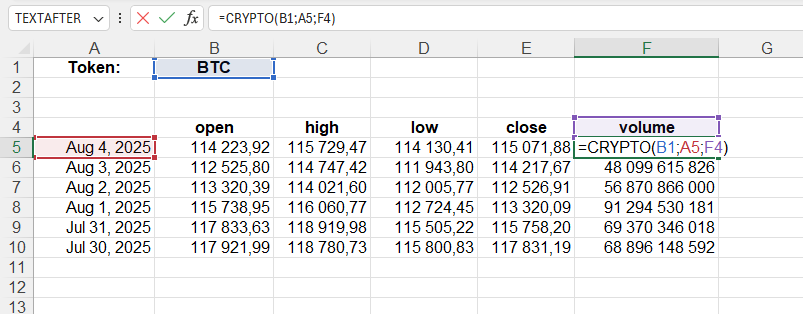
În acest exemplu sunt utilizate următoarele valori:
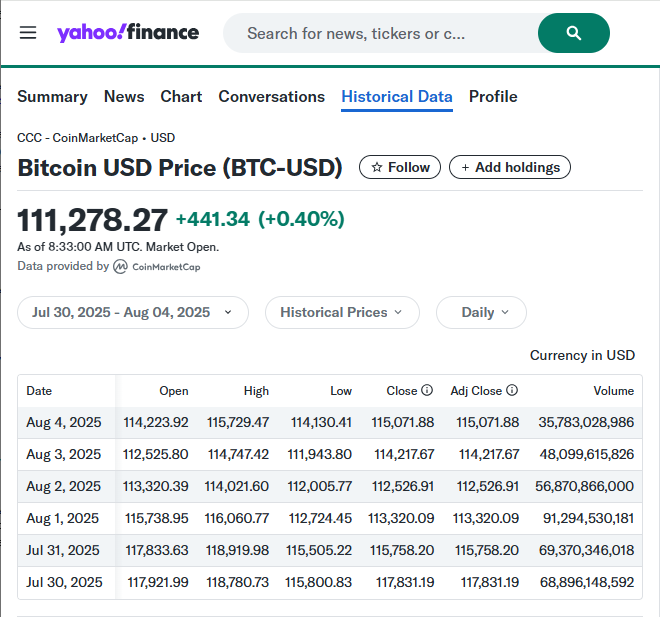
Datele corespunzătoare de pe site-ul Yahoo Finance:
Funcția CRYPTO() poate funcționa atât în regim normal, cât și ca o funcție de matrice.
Pentru utilizarea sub formă de matrice, pur și simplu introduceți funcția în orice celulă, specificând parametrii corespunzători. După aceasta, trebuie să apăsați Ctrl+Shift+Enter pentru a introduce formula de matrice și LO Calc va returna automat tabelul cu date.
Pentru a selecta toate celulele asociate cu formula de matrice, pur și simplu selectați orice celulă din matrice și apăsați Ctrl+/.
Dacă este necesar să convertiți formula de matrice în valori - selectați întreaga matrice și în meniul
La utilizarea datei sub formă de text, aceasta trebuie mai întâi convertită într-o dată reală, de exemplu:
De asemenea, puteți utiliza șabloane gata pregătite pentru a obține date istorice, indicatori financiari sau profilul companiei.
Pentru aceasta, mergeți în meniul
Puteți utiliza funcția CRYPTO() instalând extensia YLC Utilities.
După aceasta, această funcție va fi disponibilă în toate fișierele care vor fi deschise în Excel (LibreOffice Calc).

