A função IMAGE no Excel (LibreOffice Calc) permite inserir imagens diretamente na célula da tabela, usando um endereço URL - tanto para um arquivo local quanto para uma imagem da internet.
Isso melhora a visualização dos dados, incorporando gráficos relevantes, como fotos de produtos, diagramas ou ícones, ao lado do conteúdo da célula.
Os usuários também podem controlar o tamanho da imagem e o alinhamento na célula para um layout mais claro e mais personalizado.
source: Caminho URL do arquivo de imagem que utiliza o protocolo "https://" ou um caminho local.
destination: Referência à célula onde a imagem deve ser colocada.
[sizing]: (Opcional) Define as dimensões da imagem. Existem vários valores possíveis:
Inserir a imagem na célula e manter sua proporção. Selecionado por padrão.
Preencher a célula com a imagem e ignorar sua proporção.
Manter o tamanho original da imagem, que pode exceder os limites da célula.
Ajustar o tamanho da imagem usando os argumentos de altura e largura.
[height]: (Opcional) Altura definida da imagem em pixels.
[width]: (Opcional) Largura definida da imagem em pixels.
[lock]: (Opcional) Se deve fixar a posição e o tamanho da imagem: 0-Não, 1-Sim.
Se apenas um dos argumentos de altura/largura for especificado, a proporção da imagem será mantida de acordo com o argumento fornecido.
Exemplo de Uso
Exemplo 1
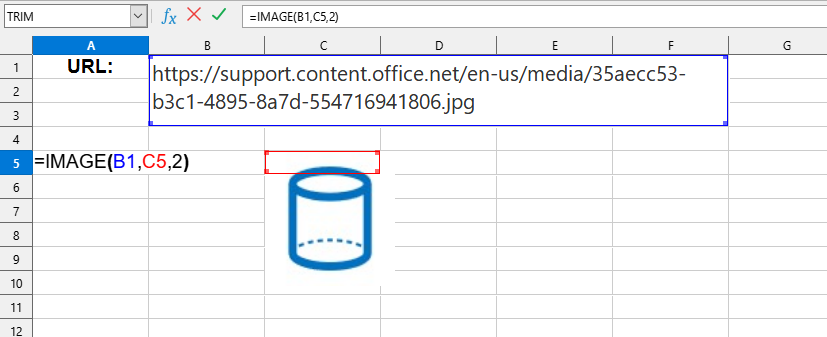
A função IMAGE() é simples de usar. Basta inserir o caminho URL para a imagem e a célula onde a imagem deve ser colocada, e o Excel (Calc) inserirá automaticamente a imagem necessária:
=IMAGE(source; destination; sizing)
Teremos o seguinte resultado:
Neste exemplo, são utilizados os seguintes valores:
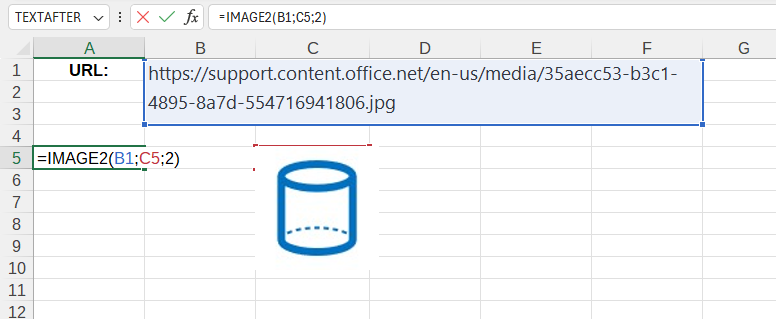
source:B1 - caminho para o arquivo na internet ("https://support.content.office.net/en-us/media/35aecc53-b3c1-4895-8a7d-554716941806.jpg").
destination:C5 - célula onde a imagem estará localizada ("C5").
sizing: manter o tamanho original da imagem ("2").
Exemplo 2
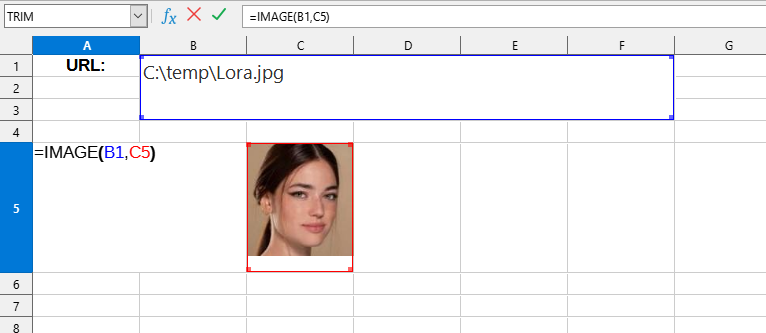
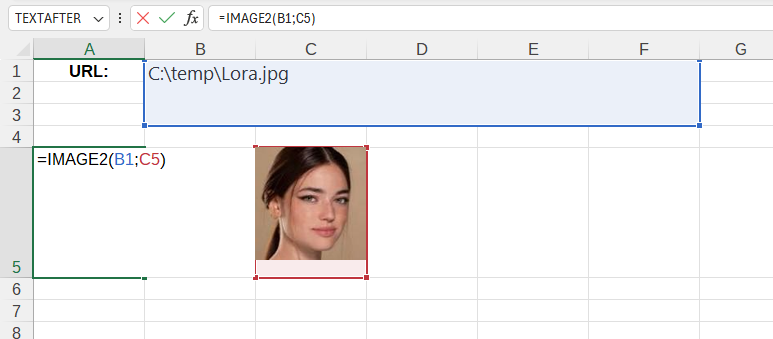
Neste exemplo, são utilizados os seguintes valores:
source:B1 - caminho para o arquivo no PC ("C:\temp\Lora.jpg").
destination:C5 - célula onde a imagem estará localizada ("C5").
Para o Excel, esta função chama-se IMAGE2 para evitar conflitos com a função IMAGE integrada.