TOP
Image 함수
IMAGE() 설명
Excel (LibreOffice Calc)의 IMAGE 함수를 사용하면 로컬 파일과 인터넷 이미지 모두의 URL 주소를 사용하여 테이블 셀에 이미지를 직접 삽입할 수 있습니다.
제품 사진, 차트 또는 아이콘과 같은 관련 그래픽을 셀 내용 옆에 포함하여 데이터 시각화를 개선합니다.
사용자는 또한 더 명확하고 맞춤화된 레이아웃을 위해 셀 내의 이미지 크기와 정렬을 제어할 수 있습니다.
IMAGE 함수의 주요 특징
구문:
=IMAGE(source, destination, [sizing], [height], [width], [lock])
매개변수:
- source: "https://" 프로토콜 또는 로컬 경로를 사용하는 이미지 파일의 URL 경로입니다.
- destination: 이미지를 넣을 셀 참조입니다.
- [sizing]: (선택 사항) 이미지 크기를 정의합니다. 가능한 몇 가지 값이 있습니다:
- 이미지를 셀에 삽입하고 가로 세로 비율을 유지합니다. 기본값으로 선택됩니다.
- 이미지로 셀을 채우고 가로 세로 비율을 무시합니다.
- 셀의 경계를 초과할 수 있는 이미지의 원래 크기를 유지합니다.
- 높이 및 너비 인수를 사용하여 이미지 크기를 조정합니다.
- [height]: (선택 사항) 픽셀 단위로 설정된 이미지 높이입니다.
- [width]: (선택 사항) 픽셀 단위로 설정된 이미지 너비입니다.
- [lock]: (선택 사항) 이미지의 위치와 크기를 고정할지 여부: 0-아니요, 1-예.
높이/너비 인수 중 하나만 지정하면 제공된 인수에 따라 이미지의 가로 세로 비율이 유지됩니다.
사용 예시
예시 1
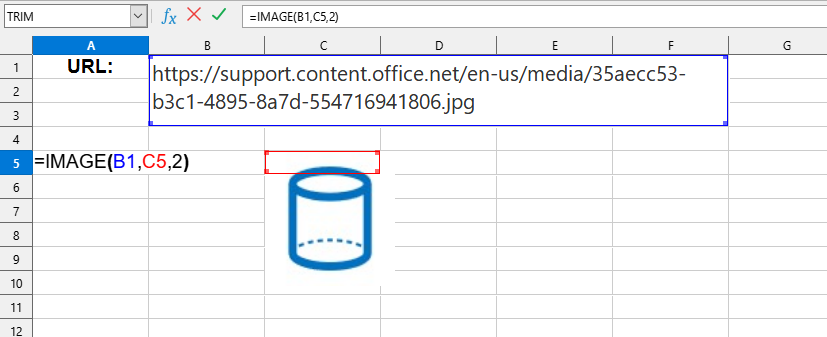
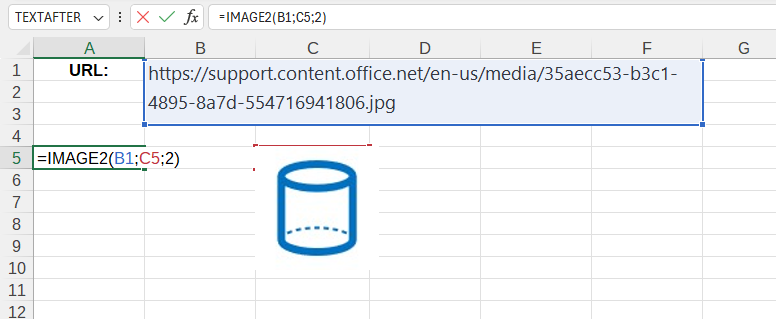
IMAGE() 함수는 사용법이 간단합니다. 이미지의 URL 경로와 이미지를 넣을 셀을 입력하기만 하면 Excel (Calc)에서 자동으로 필요한 이미지를 삽입합니다:
=IMAGE(source; destination; sizing)
다음과 같은 결과가 나타납니다:
이 예제에서는 다음 값이 사용됩니다.
- source: B1 - 인터넷 파일 경로 ("https://support.content.office.net/en-us/media/35aecc53-b3c1-4895-8a7d-554716941806.jpg").
- destination: C5 - 이미지가 위치할 셀 ("C5").
- sizing: 이미지의 원래 크기 유지 ("2").
예시 2
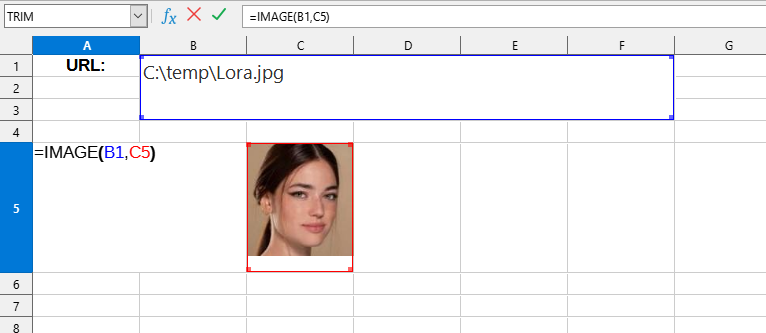
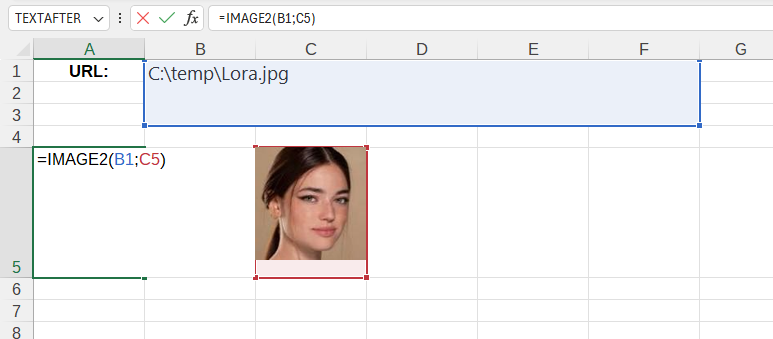
이 예제에서는 다음 값이 사용됩니다.
- source: B1 - PC의 파일 경로 ("C:\temp\Lora.jpg").
- destination: C5 - 이미지가 위치할 셀 ("C5").
Excel의 경우 내장된 IMAGE 함수와의 충돌을 피하기 위해 이 함수의 이름은 IMAGE2입니다.
확장 프로그램 다운로드
YLC Utilities 확장 프로그램을 설치하여 IMAGE() 함수를 사용할 수 있습니다.
그 후에는 Excel (LibreOffice Calc)에서 열리는 모든 파일에서 이 함수를 사용할 수 있습니다.