TOP
ETF 函数
ETF() 描述
ETF() 函数旨在直接从 Yahoo Finance 网站 (finance.yahoo.com) 根据指定的代码(例如 SPY、VOO)和所选日期,自动获取交易所交易基金 (ETFs) 的股票价格。
此函数允许直接在 Excel (LibreOffice Calc) 表格中跟踪 ETF 投资组合的价值,从而大大简化了用户的投资分析和市场监控。
此函数正常工作需要互联网连接。
ETF 函数的主要特征
语法:
=ETF(Symbol; [Date]; [Indicator])
参数:
- Symbol: 基金的代码(例如 "SPY", "VOO")。
- [Date]:(可选)定价日期。默认使用当前日期。
- [Indicator]:(可选)价格或交易量指标("open", "high", "low", "close", "adjclose", "volume")。默认使用收盘价 "close"。
使用示例
示例 1
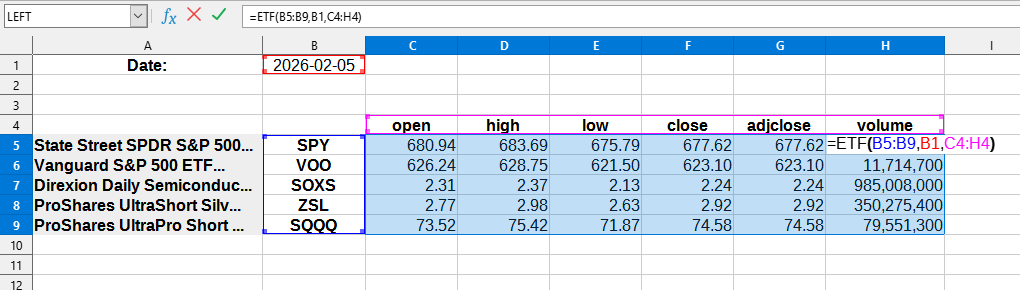
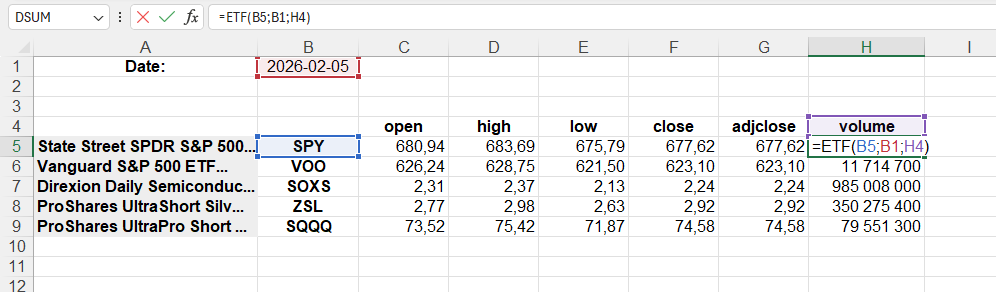
ETF() 函数可自动收集行情数据。您需要指定基金代码,Excel (Calc) 将自动加载数据:
=ETF(Symbol; Date; Indicator)
我们将得到以下结果:
在此示例中使用了以下值:
- Symbol: B5:B9 - 包含基金代码的单元格区域 (SPY, VOO, SOXS, ZSL, SQQQ)。
- Date: B1 - 需要获取指标的日期。("2026-02-05")。
- Indicator: C4:H4 - 包含指标的单元格区域 (open, high, low, close, adjclose, volume)。
示例 2
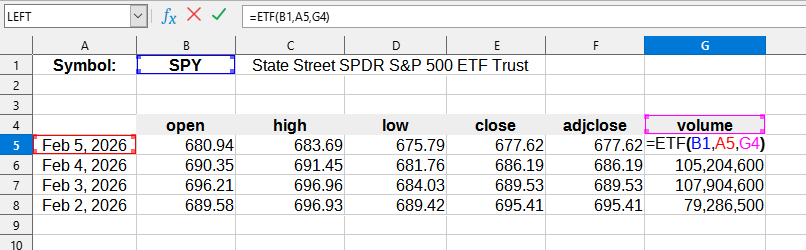
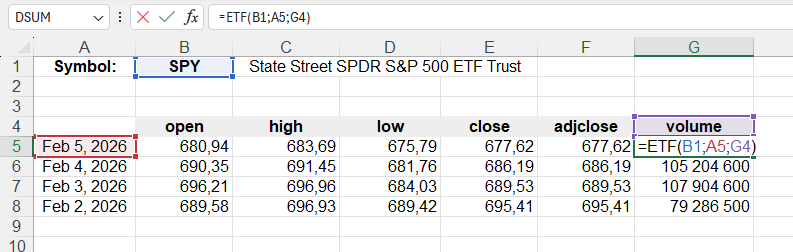
在此示例中使用了以下值:
- Symbol: B1 - 包含基金代码的单元格 ("SPY")。
- Date: A5 - 定价日期 ("Feb 5, 2026")。
- Indicator: G4 - 指标(交易量)("volume")。
来自 Yahoo Finance 网站的相关数据:
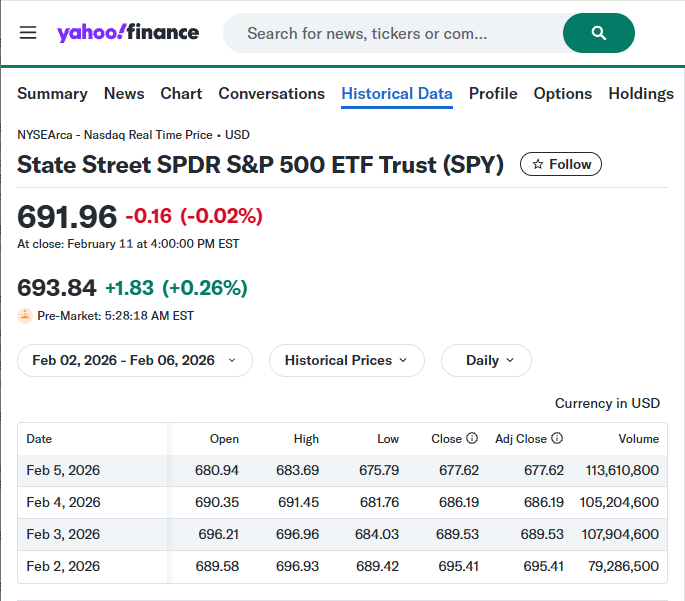
它是如何工作的?
ETF() 函数既可以在常规模式下工作,也可以作为数组函数工作。
要作为数组使用,只需在任何单元格中输入函数并指定相应参数。之后,您需要按 Ctrl+Shift+Enter 输入数组公式,LO Calc 将自动返回包含数据的表格。
要选择与数组公式相关的所有单元格,只需选择数组中的任意单元格并按 Ctrl+/。
如果需要将数组公式转换为值 - 请选择整个数组,并在 Data > Calculate 菜单中选择 Formula to Value。
当将日期用作文本时,首先需要将其转换为真实日期,例如:DATEVALUE("2026-01-25")。
如果您需要获取较长时期内的历史数据,我们建议使用
YFINANCE 函数以避免延迟。
现成的模板
您还可以使用现成的模板来获取历史数据、财务指标或公司简介。
为此,请转到菜单 YLC Utilities > Template > Company screener 并选择以下报告之一:
- Profile data ("简介数据")
- Financial data ("财务数据")
- Statistical data ("统计数据")
- Dividend data ("股息数据")
- Historical data ("历史数据")
下载扩展程序
您可以通过安装 YLC Utilities 扩展程序来使用 ETF() 函数。
在此之后,该函数将在 Excel (LibreOffice Calc) 中打开的所有文件中可用。