TOP
ETF 関数
ETF() 説明
ETF() 関数は、指定されたシンボル(例: SPY、VOO)と選択した日付を使用して、Yahoo Finance サイト(finance.yahoo.com)から直接、上場投資信託(ETFs)の株価を自動的に取得するように設計されています。
この関数により、Excel (LibreOffice Calc) のテーブル内で直接 ETF ポートフォリオの価値を追跡できるようになり、ユーザーの投資分析と市場監視が大幅に簡素化されます。
この機能が動作するにはインターネット接続が必要です。
ETF 関数の主な特徴
構文:
=ETF(Symbol; [Date]; [Indicator])
パラメータ:
- Symbol: ファンドの証券コード(例: "SPY", "VOO")。
- [Date]: (オプション)価格設定日。デフォルトでは本日の日付が使用されます。
- [Indicator]: (オプション)価格または取引量の指標("open", "high", "low", "close", "adjclose", "volume")。デフォルトでは終値 "close" が使用されます。
使用例
例 1
ETF() 関数は、相場データの収集を自動化します。ファンドのティッカーを指定するだけで、Excel (Calc) が自動的にデータを読み込みます:
=ETF(Symbol; Date; Indicator)
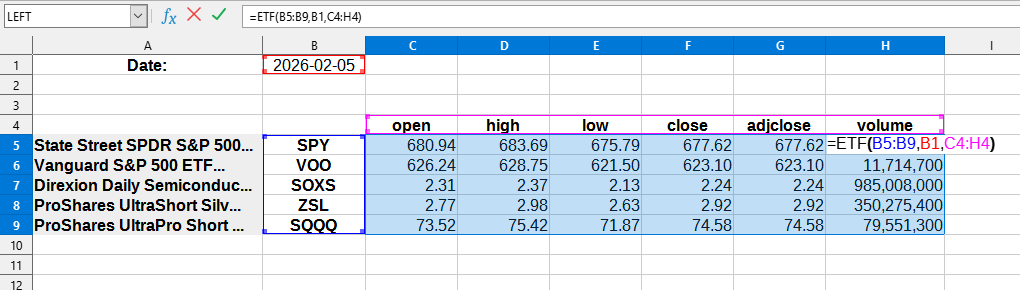
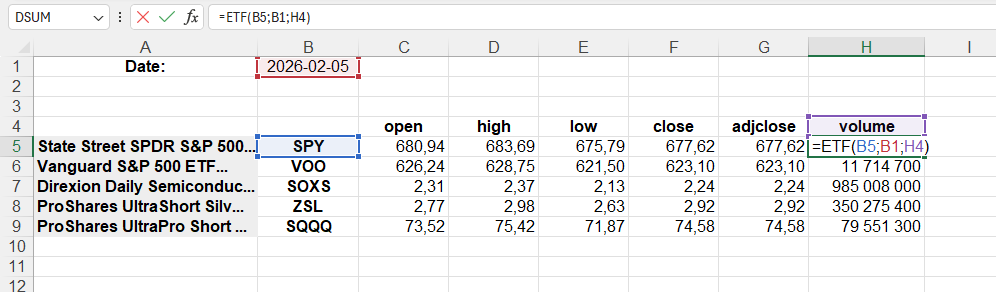
次のような結果が得られます:
この例では次の値を使用しています:
- Symbol: B5:B9 - ファンドシンボルが含まれるセルの範囲 (SPY, VOO, SOXS, ZSL, SQQQ)。
- Date: B1 - 指標を取得する日付。 ("2026-02-05")。
- Indicator: C4:H4 - 指標が含まれるセルの範囲 (open, high, low, close, adjclose, volume)。
例 2
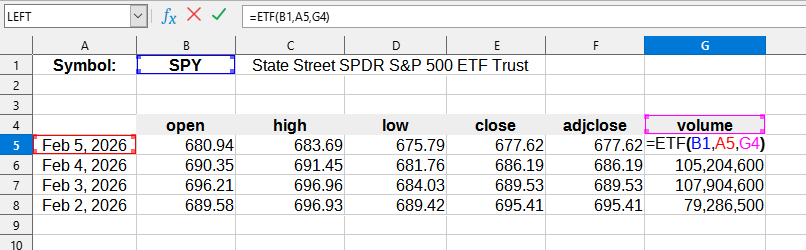
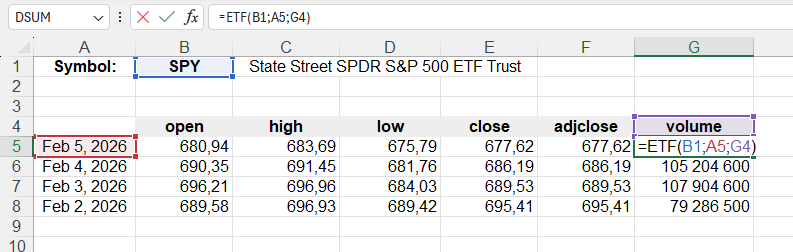
この例では次の値を使用しています:
- Symbol: B1 - ファンドシンボルが含まれるセル ("SPY")。
- Date: A5 - 価格設定日 ("Feb 5, 2026")。
- Indicator: G4 - 指標(取引量) ("volume")。
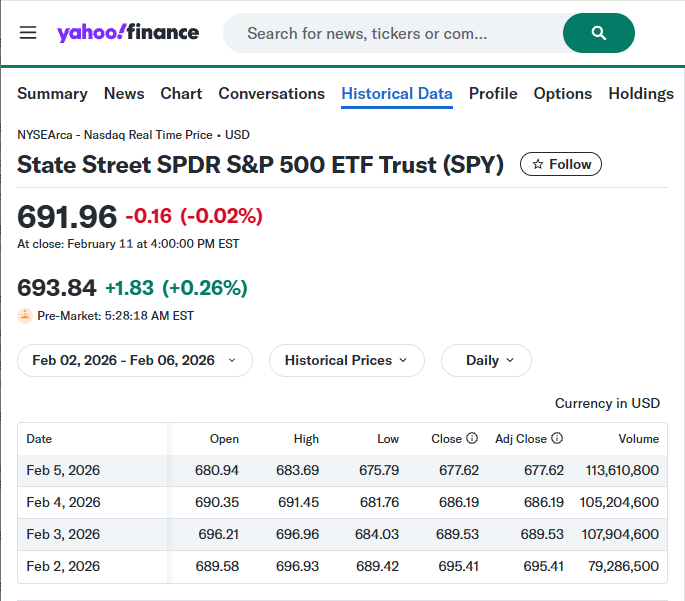
Yahoo Finance サイトからの対応するデータ:
仕組み
ETF() 関数は、通常モードでも配列関数としても動作します。
配列として使用するには、対応するパラメータを指定して任意のセルに機能を入力するだけです。その後、Ctrl+Shift+Enterを押して配列数式を入力すると、LO Calc が自動的にデータテーブルを返します。
配列数式に関連するすべてのセルを選択するには、配列の任意のセルを選択し、Ctrl+/を押します。
配列数式を値に変換する必要がある場合は、配列全体を選択し、Data > Calculate メニューから Formula to Value を選択します。
日付をテキスト形式で使用する場合は、まず次のように実際のস্থানীয়に変換する必要があります:DATEVALUE("2026-01-25")。
長期間の履歴データを取得する必要がある場合は、遅延を避けるために
YFINANCE 関数の使用をお勧めします。
既製テンプレート
履歴データ、財務指標、または企業プロフィールを取得するための既製のテンプレートを使用することもできます。
これを行うには、YLC Utilities > Template > Company screener メニューに移動し、次のレポートのいずれかを選択します:
- Profile data ("プロフィールデータ")
- Financial data ("財務データ")
- Statistical data ("統計データ")
- Dividend data ("配当データ")
- Historical data ("履歴データ")
拡張機能をダウンロード
YLC Utilities 拡張機能をインストールして、ETF() 関数を使用できます。
その後、この関数は Excel (LibreOffice Calc) で開かれるすべてのファイルで使用できるようになります。