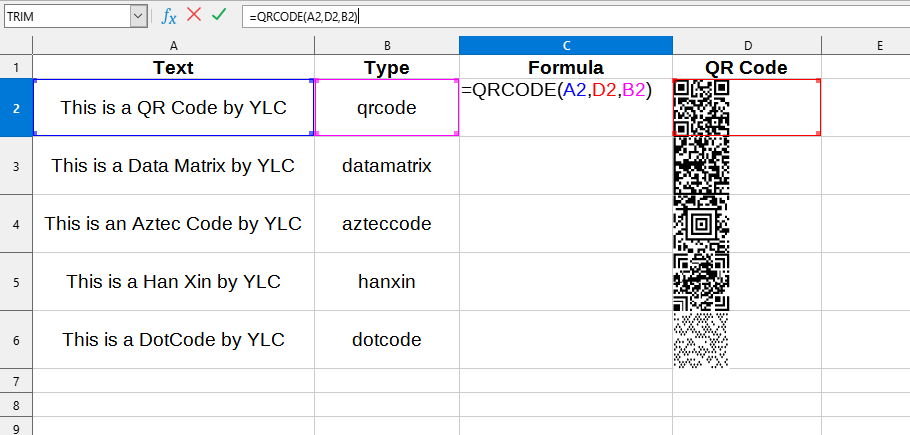
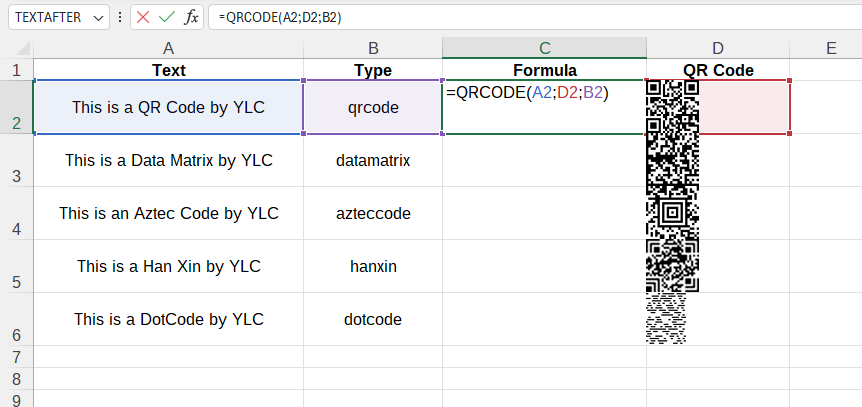
La funzione QRCODE consente agli utenti di generare un'immagine del codice QR direttamente nella cella del foglio di calcolo Excel (LibreOffice Calc).
Gli utenti possono inoltre controllare le dimensioni dell'immagine e l'allineamento nella cella per un layout più chiaro e personalizzato.
Questa funzione utilizza il servizio online "QuickChart" e può essere utilizzata sia singolarmente che in combinazione con altre funzioni standard dei fogli di calcolo.
Per il funzionamento di questa funzione è necessaria una connessione internet.
text: Il testo che deve essere convertito in un codice QR.
destination: Riferimento alla cella in cui deve essere inserita l'immagine.
[type]: (Opzionale) Tipo di codice QR ("qrcode" (per impostazione predefinita), "datamatrix", "azteccode", "hanxin", "dotcode" ecc.).
[sizing]: (Opzionale) Definisce le dimensioni dell'immagine. Esistono diversi valori possibili:
Inserire l'immagine nella cella e mantenerne le proporzioni. Selezionato per impostazione predefinita.
Riempire la cella con l'immagine e ignorarne le proporzioni.
Mantenere la dimensione originale dell'immagine, che può superare i bordi della cella.
[lock]: (Opzionale) Se bloccare la posizione e la dimensione dell'immagine: 0-No, 1-Sì.
Esempio di utilizzo
La funzione QRCODE() è semplice da usare. Basta inserire il percorso URL dell'immagine e la cella in cui l'immagine deve essere inserita, e Excel (Calc) inserirà automaticamente l'immagine richiesta:
=QRCODE(text; destination; type)
Avremo il seguente risultato:
In questo esempio vengono utilizzati i seguenti valori:
text:A2 - testo che deve essere convertito in un codice QR ("This is a QR Code by YLC").
destination:D2 - la cella in cui si troverà l'immagine ("D2").
type:B2 - Tipo di codice QR ("qrcode").
Dove ottenere l'elenco completo dei tipi per i codici QR?
L'elenco completo dei tipi disponibili per i codici QR è disponibile sulla pagina "QuickChart": "Supported Barcode Types"