Excel (LibreOffice Calc) içindeki IMAGE işlevi, hem yerel bir dosya hem de internetten bir resim için bir URL adresi kullanarak görüntüleri doğrudan tablo hücresine yerleştirmenize olanak tanır.
Bu, hücre içeriğinin yanına ürün fotoğrafları, grafikler veya simgeler gibi ilgili grafikleri ekleyerek veri görselleştirmeyi geliştirir.
Kullanıcılar ayrıca daha net ve daha özelleştirilmiş bir düzen için hücredeki görüntü boyutunu ve hizalamasını kontrol edebilirler.
[sizing]: (İsteğe bağlı) Görüntü boyutlarını belirler. Birkaç olası değer vardır:
Resmi hücreye yerleştirin ve en boy oranını koruyun. Varsayılan olarak seçilir.
Hücreyi resimle doldurun ve en boy oranını yoksayın.
Hücre sınırlarını aşabilecek orijinal görüntü boyutunu koruyun.
Yükseklik ve genişlik bağımsız değişkenlerini kullanarak görüntü boyutunu ayarlayın.
[height]: (İsteğe bağlı) Piksel cinsinden ayarlanan görüntü yüksekliği.
[width]: (İsteğe bağlı) Piksel cinsinden ayarlanan görüntü genişliği.
[lock]: (İsteğe bağlı) Görüntü konumunu ve boyutunu sabitleyip sabitlemeyeceğiniz: 0-Hayır, 1-Evet.
Yükseklik/genişlik bağımsız değişkenlerinden yalnızca biri belirtilirse, görüntünün en boy oranı sağlanan bağımsız değişkene göre korunacaktır.
Kullanım Örneği
Örnek 1
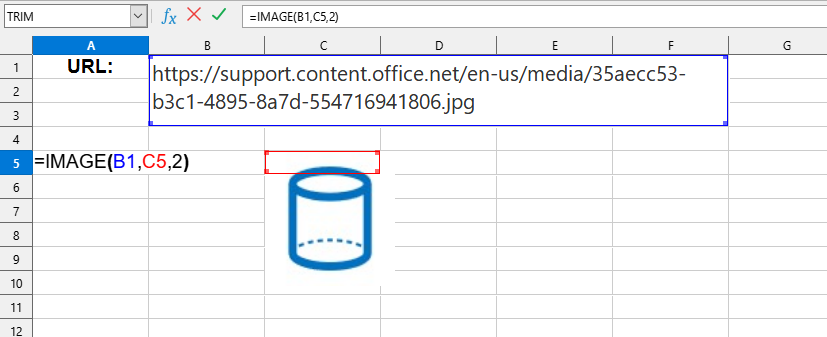
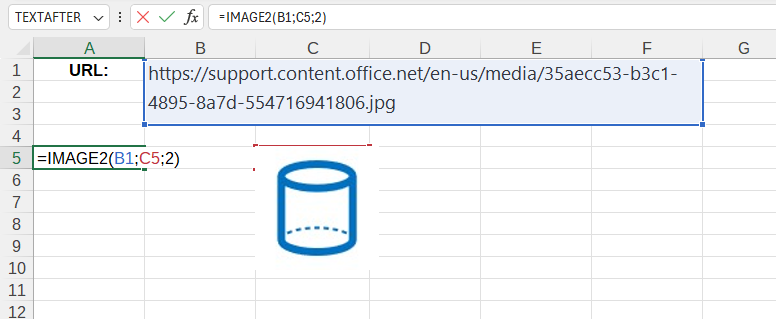
IMAGE() işlevinin kullanımı basittir. Görüntünün URL yolunu ve görüntünün yerleştirileceği hücreyi girmeniz yeterlidir; Excel (Calc) gerekli görüntüyü otomatik olarak ekleyecektir:
=IMAGE(source; destination; sizing)
Şu sonucu alacağız:
Bu örnekte aşağıdaki değerler kullanılmıştır:
source:B1 - internetteki dosya yolu ("https://support.content.office.net/en-us/media/35aecc53-b3c1-4895-8a7d-554716941806.jpg").
destination:C5 - resmin bulunacağı hücre ("C5").
sizing: orijinal görüntü boyutunu koru ("2").
Örnek 2
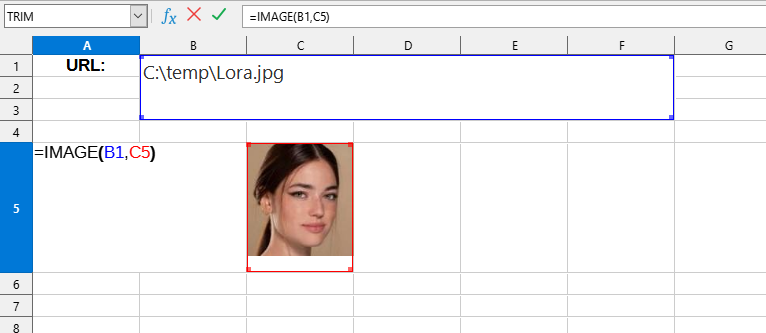
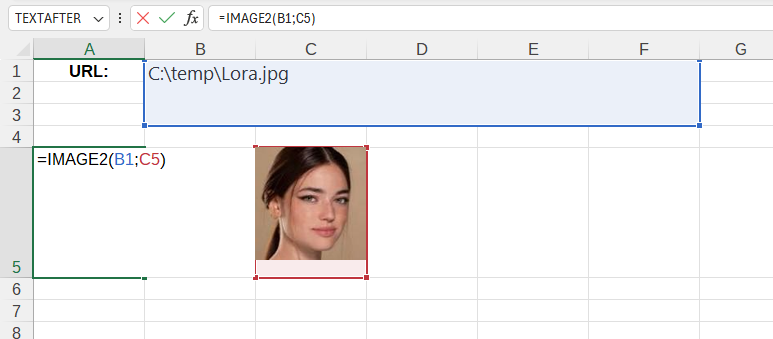
Bu örnekte aşağıdaki değerler kullanılmıştır:
source:B1 - PC'deki dosya yolu ("C:\temp\Lora.jpg").
destination:C5 - resmin bulunacağı hücre ("C5").
Excel için bu işlev, yerleşik IMAGE işleviyle çakışmaları önlemek amacıyla IMAGE2 olarak adlandırılmıştır.