La fonction CRYPTO() est conçue pour obtenir automatiquement les prix des crypto-monnaies directement depuis le site Yahoo Finance (finance.yahoo.com) par le symbole boursier spécifié (par exemple, BTC, ETH) et la date choisie. Elle prend en charge aussi bien les données historiques que les valeurs en temps réel.
Cette fonction est pratique pour créer des trackers de crypto dans les feuilles de calcul Excel (LibreOffice Calc) et sera utile aux investisseurs, analystes et tous ceux qui suivent le marché.
=CRYPTO(Token; [Date])
La fonction CRYPTO() est simple à utiliser. Il vous suffit d'indiquer la cellule avec le code de la crypto-monnaie et Excel (Calc) importera automatiquement son prix à la date spécifiée :
=CRYPTO(Token; Date)
Nous obtiendrons le résultat suivant :
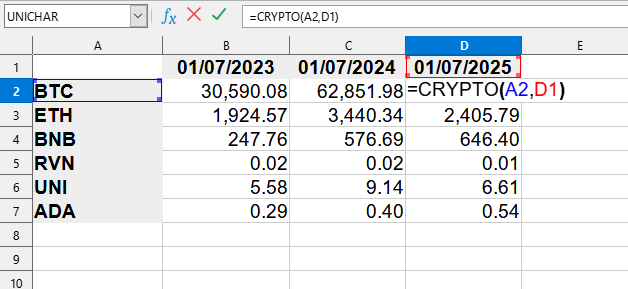
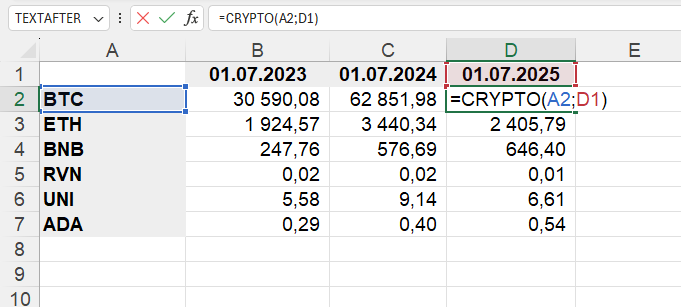
Dans cet exemple, les valeurs suivantes sont utilisées :
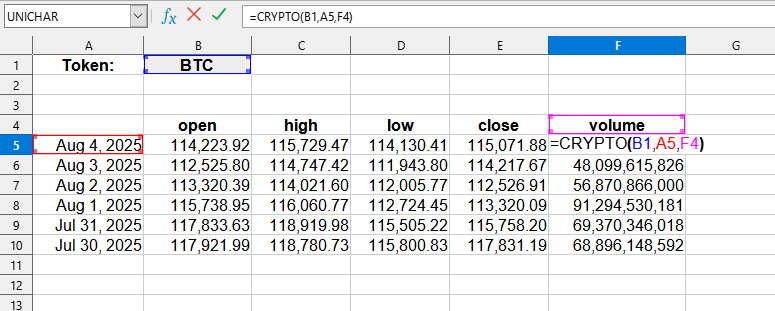
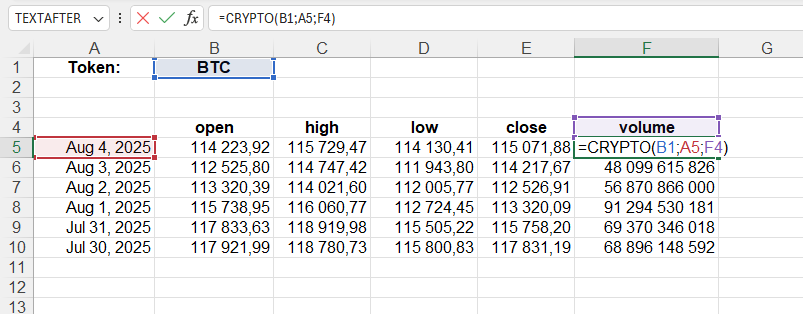
Dans cet exemple, les valeurs suivantes sont utilisées :
Données correspondantes du site Yahoo Finance :
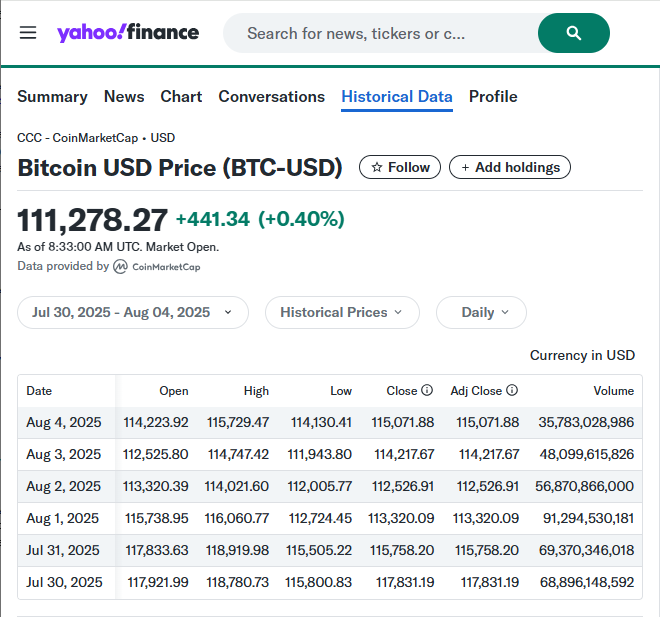
La fonction CRYPTO() peut fonctionner aussi bien en mode normal qu'en tant que fonction de matrice.
Pour l'utiliser sous forme de matrice, saisissez simplement la fonction dans n'importe quelle cellule en indiquant les paramètres correspondants. Ensuite, vous devez appuyer sur Ctrl+Shift+Enter pour saisir la formule de matrice et LO Calc renverra automatiquement un tableau de données.
Pour sélectionner toutes les cellules liées à la formule de matrice, sélectionnez simplement n'importe quelle cellule de la matrice et appuyez sur Ctrl+/.
S'il est nécessaire de convertir la formule de matrice en valeurs - sélectionnez toute la matrice et dans le menu
Lors de l'utilisation d'une date sous forme de texte, elle doit d'abord être convertie en date réelle, par exemple :
Vous pouvez également utiliser des modèles prêts à l'emploi pour obtenir des données historiques, des indicateurs financiers ou le profil d'une entreprise.
Pour cela, allez dans le menu
Vous pouvez utiliser la fonction CRYPTO() en installant l'extension YLC Utilities.
Après cela, cette fonction sera disponible dans tous les fichiers qui seront ouverts dans Excel (LibreOffice Calc).

