La funzione CRYPTO() è progettata per ottenere automaticamente i prezzi delle criptovalute direttamente dal sito Yahoo Finance (finance.yahoo.com) in base al simbolo di borsa specificato (ad esempio, BTC, ETH) e alla data selezionata. Supporta sia i dati storici che i valori in tempo reale.
Questa funzione è utile per creare tracker di criptovalute nei fogli di calcolo Excel (LibreOffice Calc) e sarà utile a investitori, analisti e chiunque segua il mercato.
=CRYPTO(Token; [Date])
La funzione CRYPTO() è semplice da usare. Basta specificare la cella con il codice della criptovaluta e Excel (Calc) importerà automaticamente il suo prezzo alla data specificata:
=CRYPTO(Token; Date)
Avremo il seguente risultato:
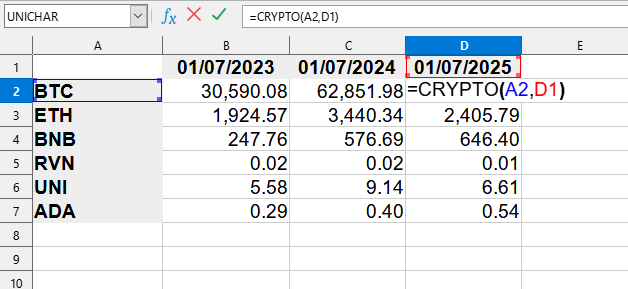
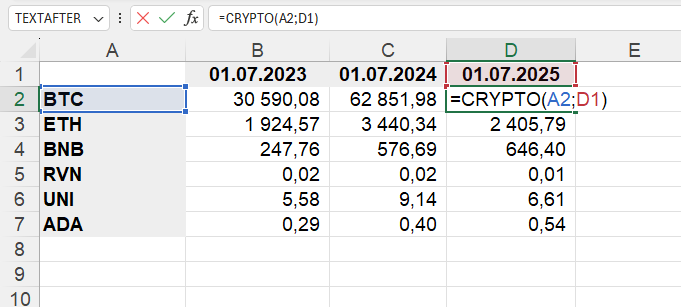
In questo esempio vengono utilizzati i seguenti valori:
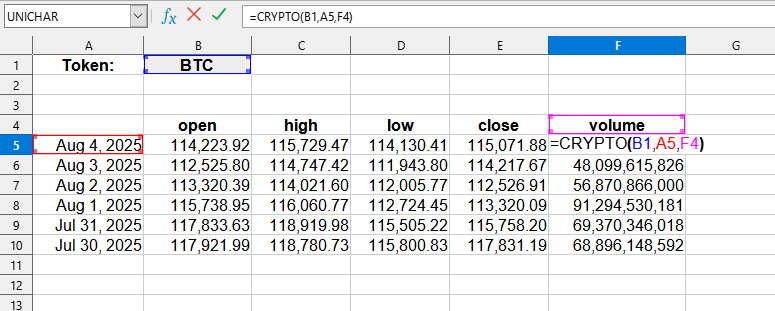
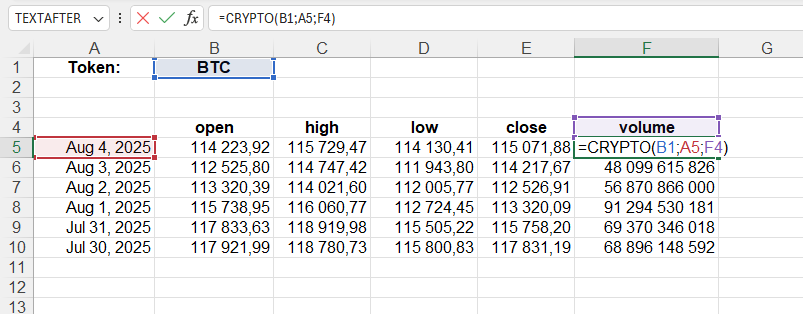
In questo esempio vengono utilizzati i seguenti valori:
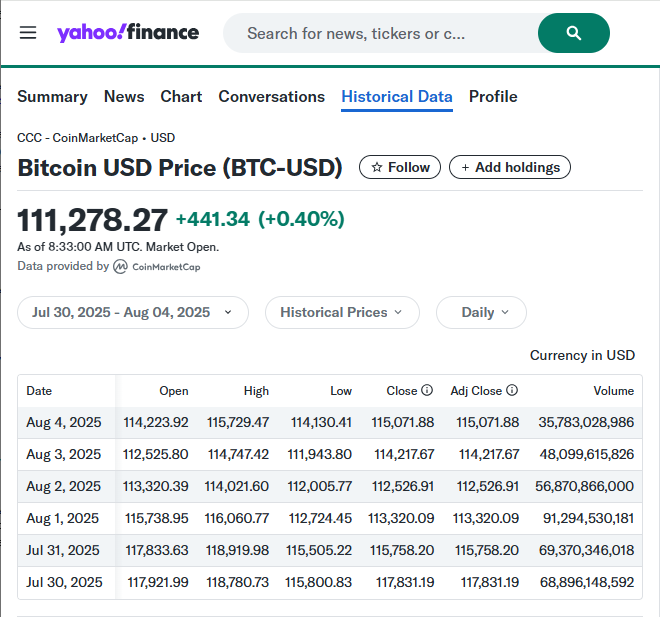
Dati corrispondenti dal sito Yahoo Finance:
La funzione CRYPTO() può funzionare sia in modalità normale che come funzione di matrice.
Per utilizzarla come matrice, basta inserire la funzione in qualsiasi cella, specificando i parametri appropriati. Successivamente, è necessario premere Ctrl+Shift+Enter per inserire la formula della matrice e LO Calc restituirà automaticamente una tabella con i dati.
Per selezionare tutte le celle correlate alla formula della matrice, basta selezionare qualsiasi cella della matrice e premere Ctrl+/.
Se è necessario convertire la formula della matrice in valori - selezionare l'intera matrice e nel menu
Quando si utilizza una data sotto forma di testo, deve prima essere convertita in una data reale, ad esempio:
È inoltre possibile utilizzare modelli già pronti per ottenere dati storici, indicatori finanziari o il profilo aziendale.
Per farlo, andare nel menu
È possibile utilizzare la funzione CRYPTO() installando l'estensione YLC Utilities.
Successivamente, questa funzione sarà disponibile in tutti i file aperti in Excel (LibreOffice Calc).

