CRYPTO() fonksiyonu, belirtilen borsa sembolüne (örneğin, BTC, ETH) ve seçilen tarihe göre doğrudan Yahoo Finance sitesinden (finance.yahoo.com) kripto para fiyatlarını otomatik olarak almak için tasarlanmıştır. Hem geçmiş verileri hem de gerçek zamanlı değerleri destekler.
Bu fonksiyon, Excel (LibreOffice Calc) tablolarında kripto takipçileri oluşturmak için kullanışlıdır ve yatırımcılar, analistler ve piyasayı takip eden herkes için yararlı olacaktır.
=CRYPTO(Token; [Date])
CRYPTO() fonksiyonunun kullanımı kolaydır. Kripto para kodunu içeren hücreyi belirtmeniz yeterlidir ve Excel (Calc) belirtilen tarihteki fiyatını otomatik olarak içe aktaracaktır:
=CRYPTO(Token; Date)
Şu sonucu alacağız:
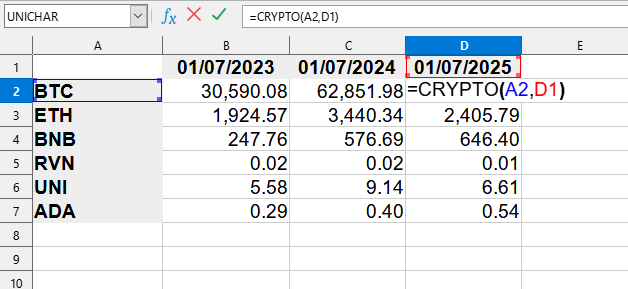
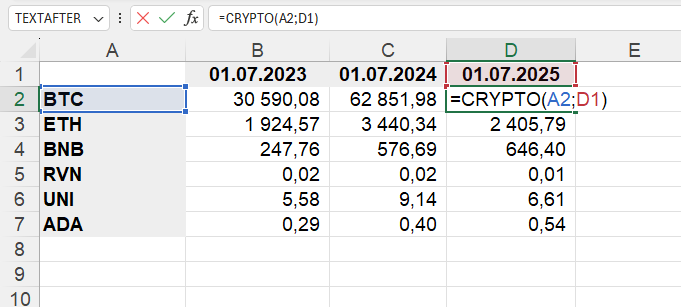
Bu örnekte aşağıdaki değerler kullanılmaktadır:
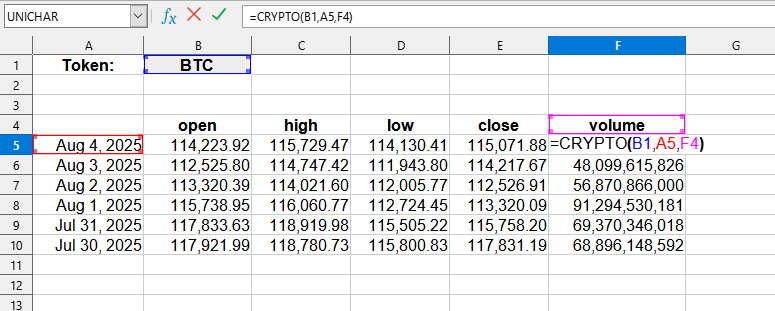
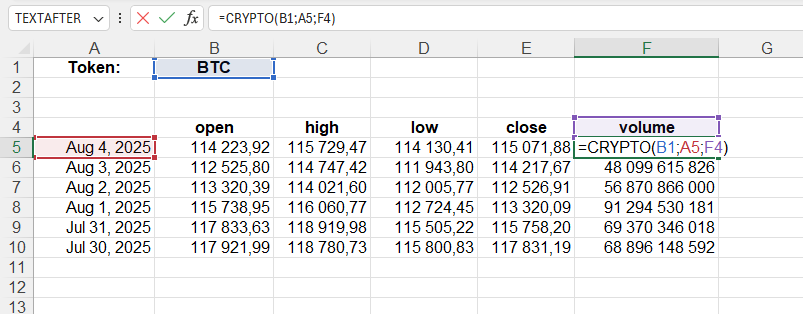
Bu örnekte aşağıdaki değerler kullanılmaktadır:
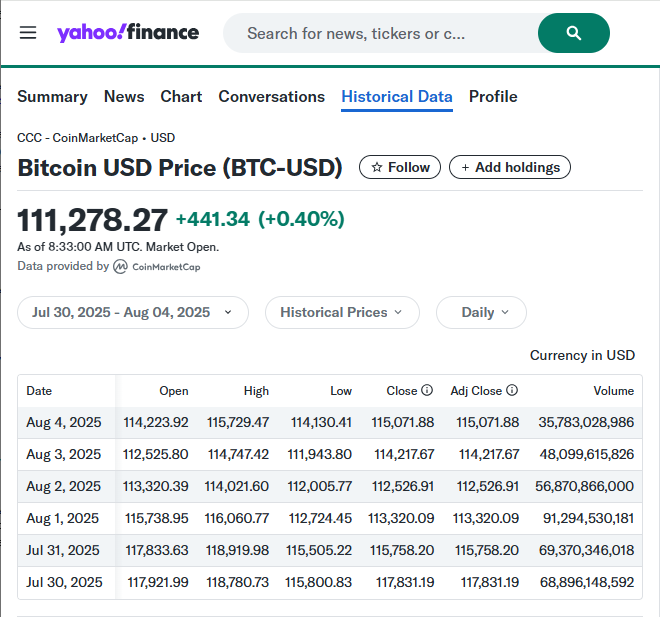
Yahoo Finance sitesinden ilgili veriler:
CRYPTO() fonksiyonu hem normal modda hem de dizi fonksiyonu olarak çalışabilir.
Dizi olarak kullanmak için, uygun parametreleri belirterek fonksiyonu herhangi bir hücreye girmeniz yeterlidir. Ardından, dizi formülünü girmek için Ctrl+Shift+Enter tuşlarına basmanız gerekir ve LO Calc verileri içeren tabloyu otomatik olarak döndürecektir.
Dizi formülüyle ilgili tüm hücreleri seçmek için, herhangi bir dizi hücresini seçin ve Ctrl+/ tuşlarına basın.
Dizi formülünü değere dönüştürmeniz gerekiyorsa - tüm diziyi seçin ve
Tarihi metin olarak kullanırken, önce gerçek bir tarihe dönüştürülmelidir, örneğin:
Geçmiş verileri, finansal göstergeleri veya şirket profilini almak için hazır şablonları da kullanabilirsiniz.
Bunun için
YLC Utilities eklentisini yükleyerek CRYPTO() fonksiyonunu kullanabilirsiniz.
Bundan sonra, bu fonksiyon Excel (LibreOffice Calc) içinde açılan tüm dosyalarda kullanılabilir olacaktır.

