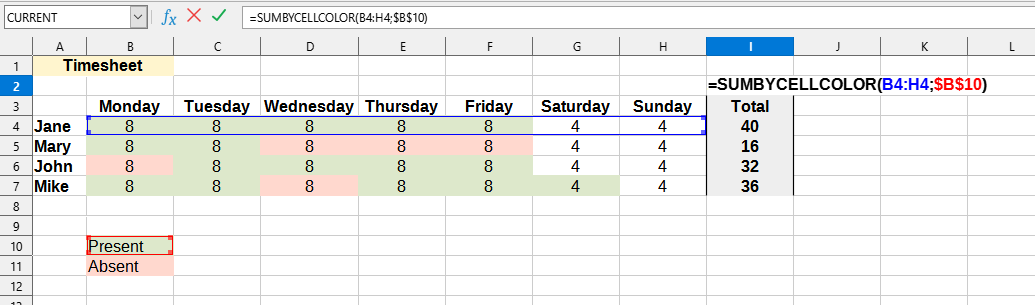
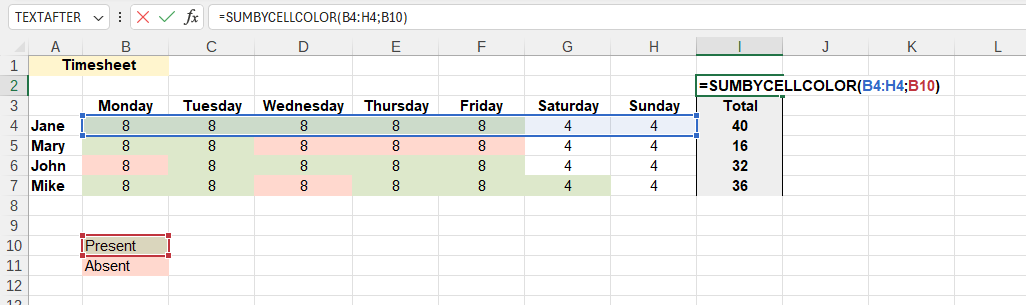
Pek çok kişi hücreleri işaretlemek için renkleri kullanır. Hücre renkleriyle çalışmak, Excel (Calc) çalışma kitabındaki verilerin anlaşılmasını kolaylaştırabilir.
Ne yazık ki, Excel (Calc) formüllerde hücre renklerini koşul olarak kullanmak için yerleşik işlevlere sahip değildir. Yalnızca belirli renklerdeki hücreleri sayan veya toplayan formüller oluşturmak gerçekten hantal hale gelebilir. Bu genellikle, değişiklik yaparken hataya açık olan karmaşık formüllere yol açar.
SUMBYCELLCOLOR() işlevi, belirli bir dolgu rengine sahip hücrelerdeki değerleri toplar.
SUMBYCELLCOLOR İşlevinin Temel Özellikleri
Sözdizimi:
=SUMBYCELLCOLOR(RangeToSum; SampleCell)
Parametreler:
RangeToSum: Toplanacak hücre aralığı.
SampleCell: Renk örneğini içeren hücre.
Kullanım Örneği
SUMBYCELLCOLOR() işlevinin kullanımı kolaydır. İstediğiniz hücre aralığını seçmeniz ve gerekli rengi içeren hücreyi belirtmeniz yeterlidir; Excel (Calc) aynı renkteki hücreleri otomatik olarak toplayacaktır:
=SUMBYCELLCOLOR(RangeToSum; SampleCell)
Şu sonucu elde ederiz:
Bu örnekte aşağıdaki değerler kullanılmaktadır:
RangeToSum:B4:H4 - Çalışma saatlerini içeren hücrelerin bulunduğu aralık.
SampleCell:B10 - Gerekli rengi (yeşil) içeren hücre.
Bu durumlardan herhangi birini tanıyor musunuz?
YLC'nin bu işleve sahip olup olmadığından emin değilim ama bir aralıktaki renkli hücreleri sayabilmek faydalı olurdu. Diyelim ki B1:B500 aralığında 17 tane pembe renkli hücrem var. İçlerinde metin veya veri olmasa bile bu 5 pembe hücreyi sayacak bir formüle ihtiyacım var.
Renk, SUMIF koşulu olarak kullanılabilir mi? Toplanması gereken bir sütunum var ama sadece sarı renkli hücreler.
Excel (Calc)'ın son sürümlerinde hücre ve yazı tipi rengine göre sıralama yapabildiğinizi fark ettim. Peki ya Excel (Calc) işlevi? Formüller hücre ve yazı tipi renkleriyle de çalışabilir mi?
Hücreler dolgularına veya arka plan renklerine göre nasıl sayılır veya toplanır? Görünüşe göre Excel (Calc)'da, belirtilen arka plan rengine göre bir hücre aralığını saymanıza veya toplamanıza izin veren bir formül yok.
Birkaç meslektaşım, belirli bir görevi kimin yaptığına bağlı olarak hücreleri manuel olarak renklendirerek çalışmalarını takip ediyordu (örneğin, John üzerinde çalıştığı hücreleri maviye, Susan kırmızıya, Daniel sarıya boyuyor).
Her renkten toplam sayıyı almam gerekiyor. Otomatik bir şey arıyorum, böylece toplamı almak için her seferinde renge göre sıralama yapmak zorunda kalmayız. Sorun şu ki, hücreleri manuel olarak boyuyorlar, bu nedenle renkler dışında toplamı almak için dayanılabilecek bir kriter yok.
Hesaplama Notları
Excel (Calc) formülü yalnızca (başvurulan) hücredeki değer değiştiğinde yeniden hesapladığından ve renkler değiştiğinde hesaplamadığından, sayfadaki bazı formüller her zaman güncellenmek üzere tetiklenmez. Bu durumda, YLC Utilities'deki formülleri güncellemek için F9 veya Ctrl+Alt+F9 tuş kombinasyonunu kullanabilirsiniz.