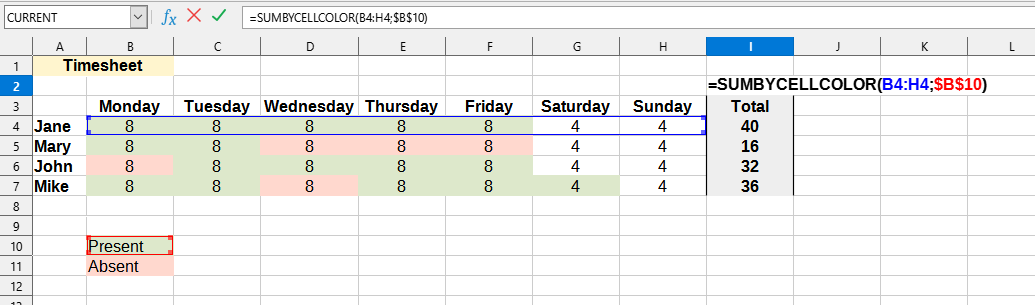
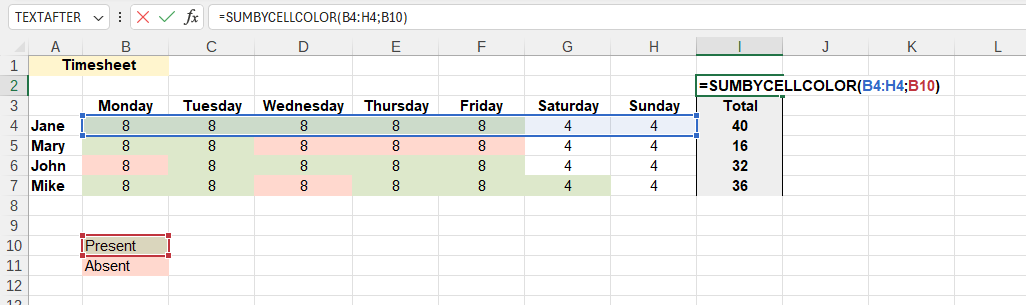
Muchas personas usan colores para marcar celdas. Trabajar con colores de celda puede facilitar la comprensión de los datos en el libro de Excel (Calc).
Desafortunadamente, Excel (Calc) no tiene funciones incorporadas para usar los colores de las celdas como condiciones en las fórmulas. La construcción de fórmulas que solo cuentan o suman celdas de colores específicos puede volverse realmente engorrosa. Esto a menudo conduce a fórmulas complejas que son propensas a errores al realizar cambios.
La función SUMBYCELLCOLOR() suma los valores en las celdas que tienen un color de relleno específico.
Características Principales de la Función SUMBYCELLCOLOR
Sintaxis:
=SUMBYCELLCOLOR(RangeToSum; SampleCell)
Parámetros:
RangeToSum: Rango de celdas a sumar.
SampleCell: Celda que contiene el color de muestra.
Ejemplo de Uso
La función SUMBYCELLCOLOR() es fácil de usar. Simplemente seleccione el rango de celdas deseado e indique la celda que contiene el color requerido, y Excel (Calc) automáticamente sumará las celdas con el mismo color:
=SUMBYCELLCOLOR(RangeToSum; SampleCell)
Obtendremos el siguiente resultado:
En este ejemplo se utilizan los siguientes valores:
RangeToSum:B4:H4 - Rango de celdas que contienen horas de trabajo.
SampleCell:B10 - Celda que contiene el color requerido (verde).
¿Reconoce alguna de estas situaciones?
No estoy seguro de si YLC tiene esta función, pero sería útil poder contar celdas coloreadas en un rango. Digamos que tengo 17 celdas rosas en el rango B1:B500. Necesito una fórmula que cuente estas 5 celdas rosas, incluso si no tienen texto ni datos.
¿Se puede usar el color como condición SUMIF? Tengo una columna que necesito sumar, pero solo las celdas amarillas.
He notado que en las últimas versiones de Excel (Calc) se puede ordenar por color de celda y fuente. ¿Qué hay de la función Excel (Calc)? ¿Pueden las fórmulas también trabajar con colores de celda y fuente?
¿Cómo contar o sumar celdas por su relleno o color de fondo? Parece que no hay una fórmula que permita contar o sumar un rango de celdas basándose en un color de fondo especificado.
Varios de mis colegas rastrearon su trabajo coloreando celdas manualmente dependiendo de quién realizaba una tarea específica (por ejemplo, John colorea de azul las celdas en las que trabajó, Susan de rojo, Daniel de amarillo).
Necesito obtener el total de cada color. Busco algo automatizado para que no tengamos que ordenar por color cada vez para obtener un resumen. Parece que el problema es que colorean las celdas manualmente, por lo que no hay criterios en los que basarse para obtener una suma, excepto los colores.
Notas sobre el cálculo
Dado que Excel (Calc) recalcula una fórmula solo si el valor en la celda (a la que se refiere) cambia, y no cuando los colores cambian, algunas fórmulas en la hoja no siempre se ejecutan para actualizarse. En este caso, puede usar la combinación de teclas F9 o Ctrl+Alt+F9 para actualizar las fórmulas en YLC Utilities.