Функция CRYPTO() предназначена для автоматического получения цен на криптовалюты непосредственно с сайта Yahoo Finance (finance.yahoo.com) по указанному биржевому символу (например, BTC, ETH) и выбранной дате. Она поддерживает как исторические данные, так и значения в реальном времени.
Эта функция удобна для создания криптотрекеров в таблицах Excel (LibreOffice Calc) и пригодится инвесторам, аналитикам и всем, кто следит за рынком.
=CRYPTO(Token; [Date])
Функция CRYPTO() проста в использовании. Вам достаточно указать ячейку с кодом криптовалюты и Excel (Calc) автоматически импортирует ее цену на заданную дату:
=CRYPTO(Token; Date)
Мы получим следующий результат:
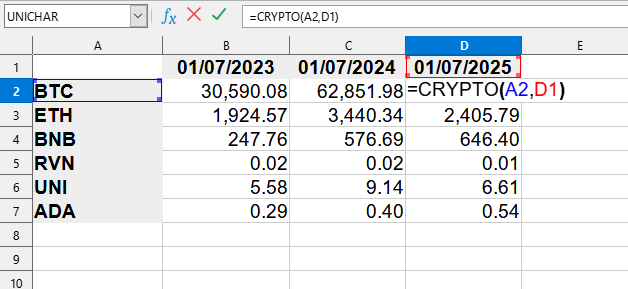
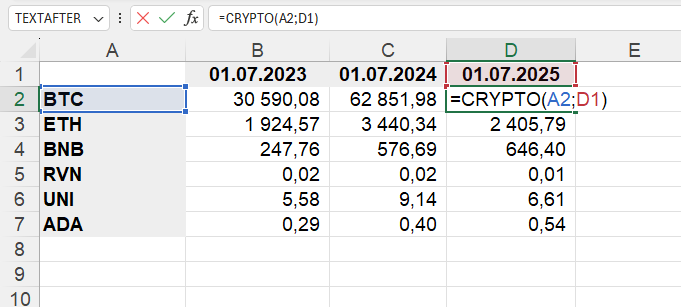
В этом примере используются следующие значения:
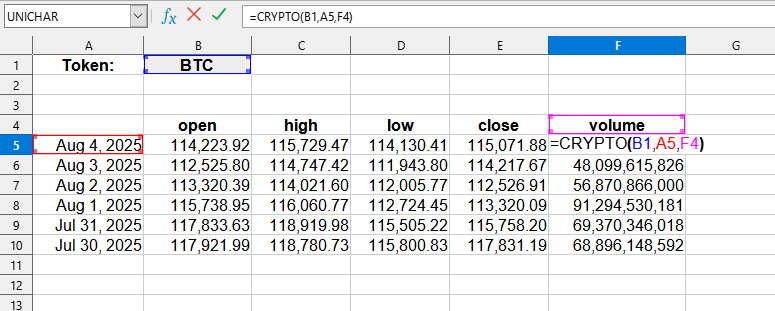
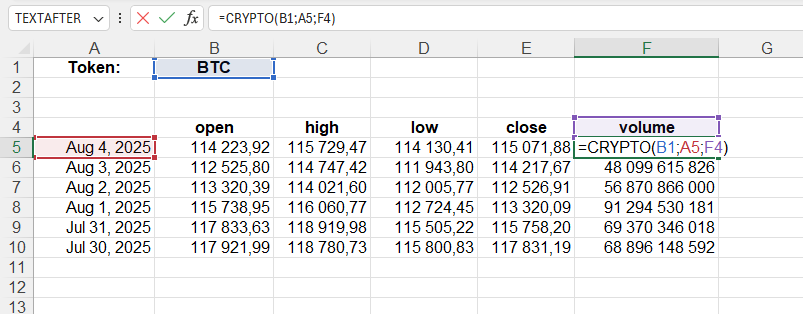
В этом примере используются следующие значения:
Соответствующие данные с сайта Yahoo Finance:
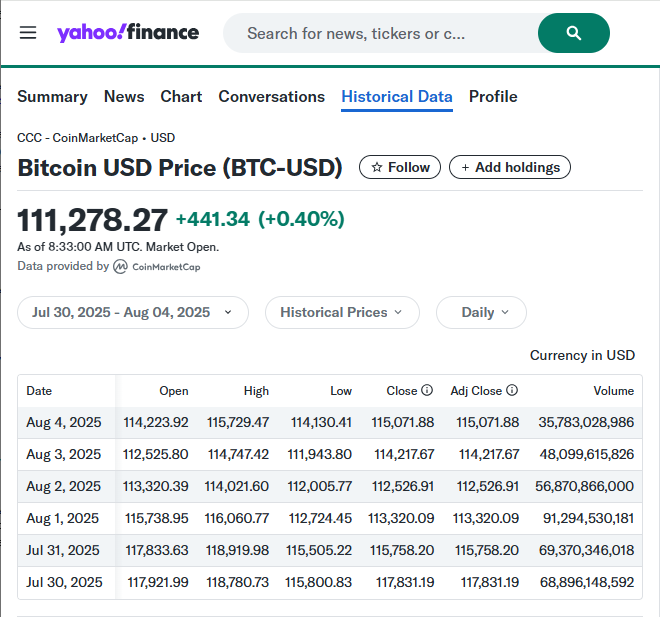
Функция CRYPTO() может работать как в обычном режиме, так и как функция массива.
Для использования в виде массива, просто введите функцию в любую ячейку, указав соответствующие параметры. После этого нужно нажать Ctrl+Shift+Enter для ввода формулы массива и LO Calc автоматически вернет таблицу с данными.
Для того чтобы выбрать все связанные с формулой массива ячейки, просто выберите любую ячейку массива и нажмите Ctrl+/.
Если необходимо конвертировать формулу массива в значения - выделите весь массив и в меню
При использовании даты в виде текста, ее сначала необходимо преобразовать в реальную дату, например:
Вы также можете воспользоваться готовыми шаблонами для получения исторических данных, финансовых показателей или профайла компании.
Для этого перейдите в меню
Вы можете воспользоваться функцией CRYPTO() установив расширение YLC Utilities.
После этого, данная функция будет доступна во всех файлах, которые будут открыты в Excel (LibreOffice Calc).

